


在Excel函数学习中,Index函数是提取数据的核心工具,掌握Index函数能大幅提升数据查询效率,是新手进阶的关键第一步。下面通过实战案例分享Index函数使用方法。
一、Index函数3种基础用法
1.单行/单列数据提取
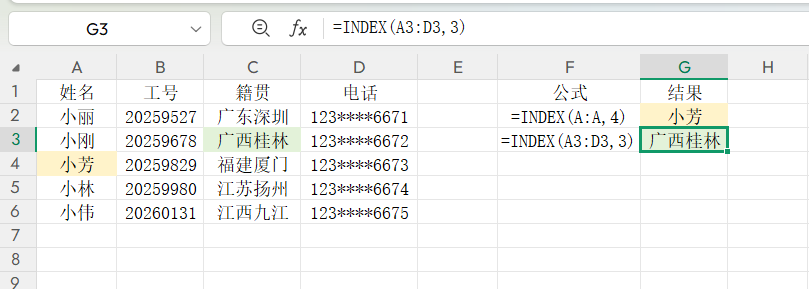
针对单行或单列区域,公式结构为=INDEX(区域,行/列数)。这里的行/列数,指的是数据在选定区域内的相对位置,而非工作表的绝对行列数。
示例:提取A列第4个值,公式为=INDEX(A:A,4);提取A3:D3区域第3个值,公式为=INDEX(A3:D3,3)。
2.多行多列数据提取
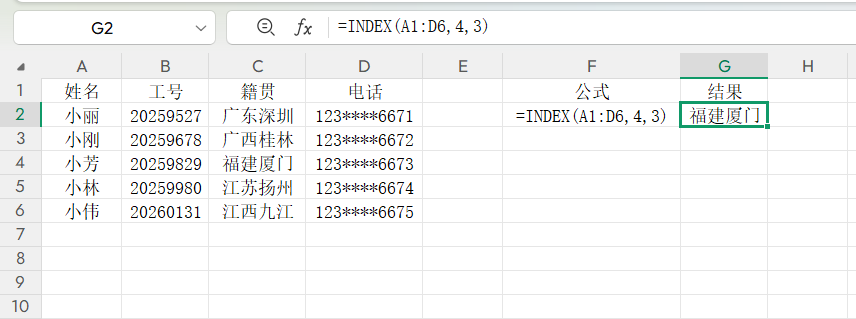
面对二维数据区域,公式结构升级为=INDEX(区域,行数,列数)。行数和列数均为区域内的相对位置。
示例:从A1:D6区域提取第4行第3列的值,公式为=INDEX(A1:D6,4,3)。
3.多区域数据提取
Index函数支持同时引用多个区域,公式结构为=INDEX((区域1,区域2),行数,列数,区域序号)。区域序号1对应第一个区域,2对应第二个区域。
示例公式为=INDEX((A1:D8,F1:I8),5,3,2)。
二、Index函数3个入门应用示例
1.提取列最后一个非空值
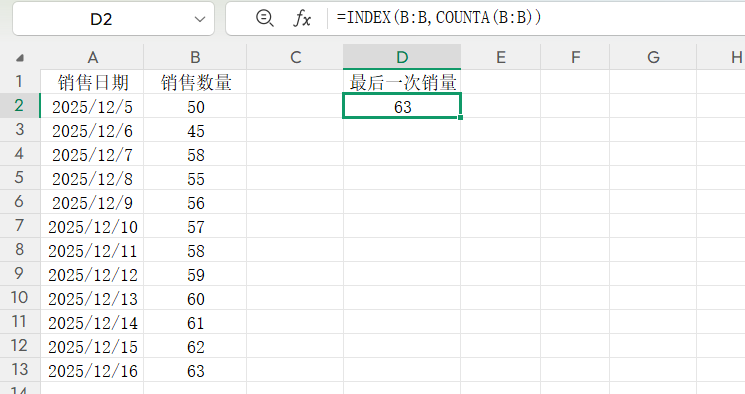
利用Counta函数统计非空单元格数量,搭配Index函数取值。
公式:=INDEX(B:B,COUNTA(B:B)),可快速提取B列最后一次销量数据。
2.反向查找数据
结合Match函数定位,再用Index函数取值。
公式:=INDEX(B5:B10,MATCH(B13,C5:C10,0)),实现根据产品名称查找对应编号。
3.双向条件查找
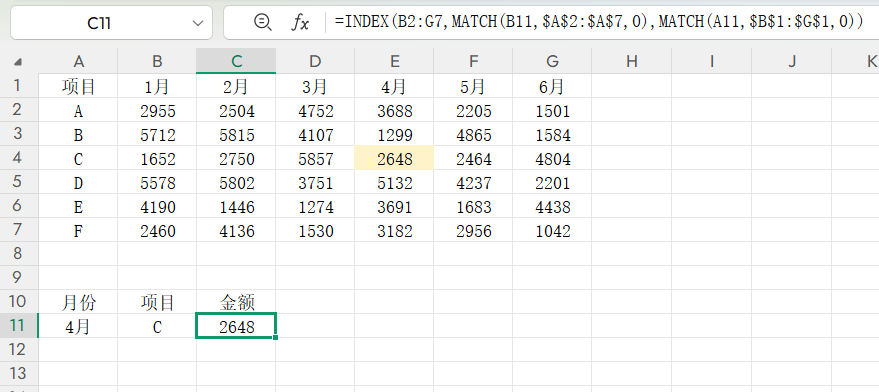
嵌套两个Match函数分别定位行和列,再用Index函数提取交叉值。
公式:=INDEX(B2:G7,MATCH(B11,$A$2:$A$7,0),MATCH(A11,$B$1:$G$1,0)),满足按月份和项目查找金额的需求。
结语
本文梳理的Index函数基础用法,是新手玩转数据提取的入门钥匙,掌握基础才能稳步解锁更多实用技巧。


评论 (0)