


Excel公式操作是数据处理的核心,掌握公式操作技巧能让复杂运算变简单,轻松提升办公效率。本文分享4个公式操作技巧,涵盖公式查看、隐藏与转换,适配日常办公场景。
一、显示公式部分计算结果
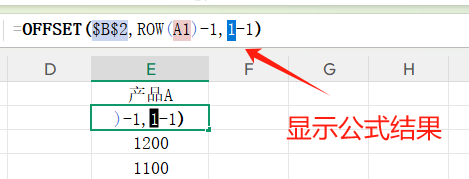
选取公式中需查看结果的部分表达式,按下F9键即可显示该段的计算结果。
如果想恢复原公式,按ESC键退出编辑状态即可,无需重新输入公式。
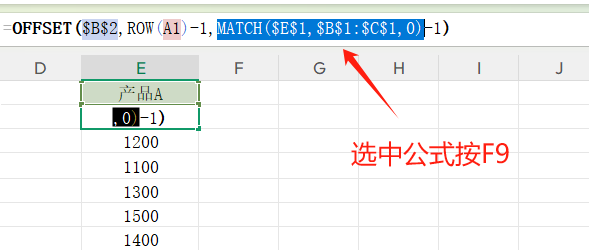
按F9键后的结果
二、隐藏公式
选中公式所在的单元格区域,右键设置单元格格式,切换至“保护”选项卡,勾选“隐藏”,即可隐藏公式,防止他人修改查看。

三、显示所有公式
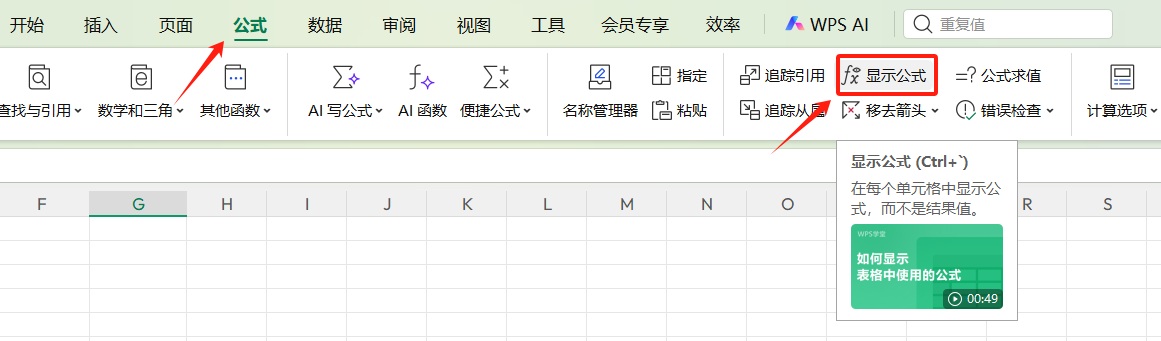
需批量查看表格中所有公式时,按Alt+~组合键即可快速显示;也可通过“公式”选项卡中的“显示公式”功能实现,两种方式按需选择。
四、公式转换为数值
常规转换方法:选中公式单元格,复制后右键点击目标位置,选择粘贴选项中的“值”(图标为123),即可将公式结果转为数值,保留数据且清除公式。
以上公式操作技巧适配各类办公场景,熟练运用可高效解决公式难题。点击下方链接,查看更多公式操作技巧,让你的Excel技能更上一层楼。
新手必学Excel公式操作:批量填充、修改,快速查找、保护公式的方法


评论 (0)