


在Excel中,条件格式是实现数据可视化的高效工具,结合下拉功能,可以让条件格式的可视化效果更明显。下面分享如何通过数据下拉联动条件格式,实现相同内容名称的快速标记。
一、制作数据下拉列表
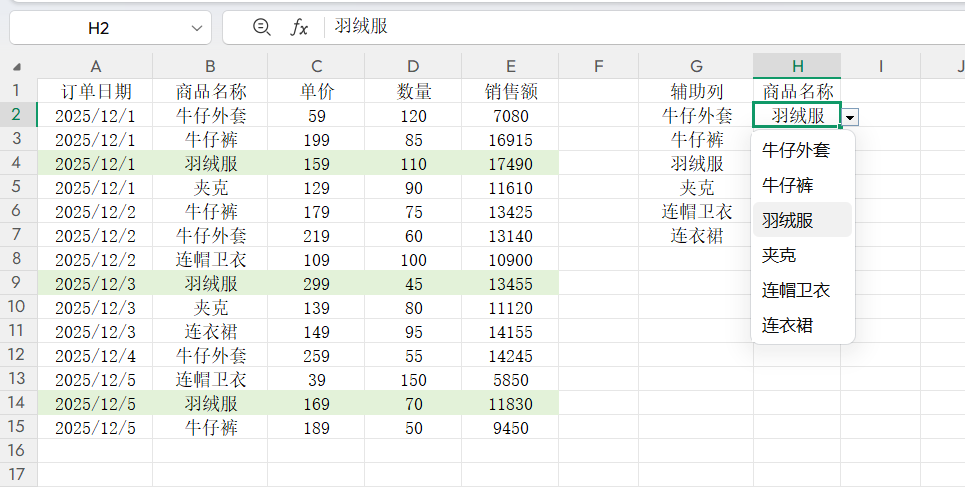
若数据源存在重复项,先制作辅助列并通过“删除重复项”保留唯一值,为数据下拉提供精准数据(参考G列效果)。
完成数据整理后,即可进行数据下拉设置,为后续联动做好铺垫。

二、条件格式设置
1.选中所有数据区域;
2.点击“开始”,选择“条件格式”,点击“新建规则”;
3.选择“使用公式确定要设置格式的单元格”,输入公式=$H$2=$B2;
4.设置填充颜色,完成格式设置。
条件格式的核心逻辑是公式结果为TRUE时触发格式,灵活运用公式可实现多样可视化需求。
结语
数据下拉与条件格式的联动,能大幅提升数据筛选可视化效率,掌握核心公式逻辑即可灵活拓展应用场景。



评论 (0)