


在Excel数据处理中,TAKE函数是隐藏的高效工具,它能精准提取数组数据。不管是提取前几行核心数据,还是截取末尾关键信息,TAKE函数都能一键搞定,今天就带大家全面掌握这个实用函数。
一、函数语法
TAKE函数的核心作用,是从数组的开头或结尾,按需求提取指定数量的行或列,无需手动筛选或复制粘贴。
基础语法:=TAKE(array, rows,[columns])
- array:必填参数,指需要提取数据的源数组或单元格区域。
- rows:必填参数,指定提取的行数,负值表示从数组尾部开始提取。
- columns:可选参数,指定提取的列数,负值同样表示从尾部提取。

二、6个实用案例掌握TAKE函数用法
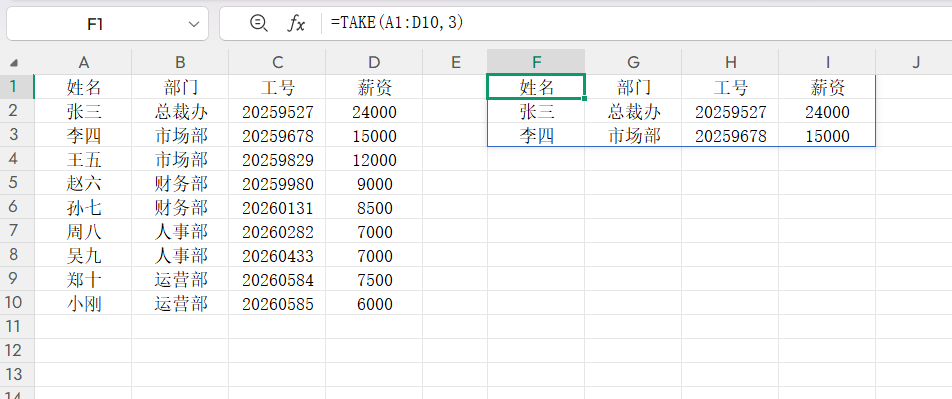
- 提取前三行数据:源数据存于A1:D10,输入=TAKE(A1:D10,3),即可快速获取前3行完整数据。
- 提取最后三行数据:用负值实现尾部提取,公式为=TAKE(A1:D10,-3),直接定位末尾3行。
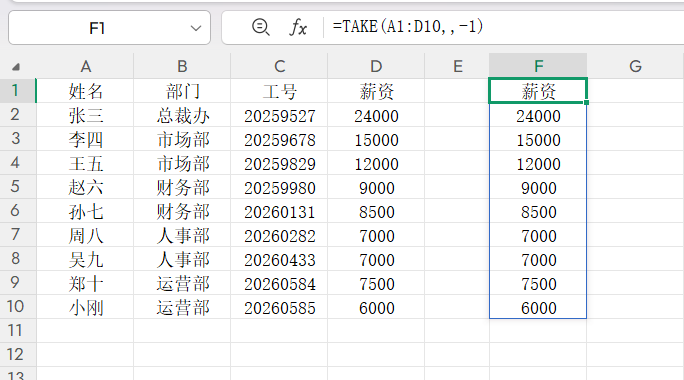
- 提取最后一列数据:指定列数为-1,公式=TAKE(A1:D10,,-1),仅保留最后一列信息。
- 提取末尾特定区域:需最后3行、最后2列数据,公式为=TAKE(A1:D10,-3,-2),精准锁定交叉区域。
- 提取排名前三的考核分:先排序再提取,组合公式=TAKE(SORT(A1:B10,2,-1),3),SORT函数按考核分降序,TAKE取前3名。
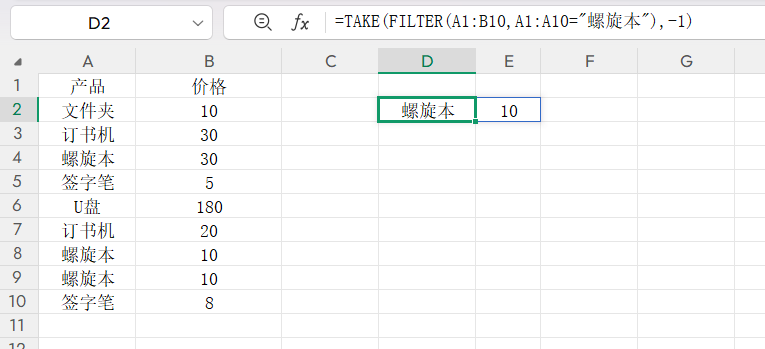
- 查询产品最新价格:找“螺旋本”最后一次价格,用=TAKE(FILTER(A1:B10,A1:A10="螺旋本"),-1),FILTER筛选结果后,TAKE取末尾行。
三、结语
TAKE函数虽然简单,却能大幅提升数据处理效率。搭配SORT、FILTER等函数使用,更能解锁多样场景,快把这个技巧用起来吧!


评论 (0)