


在进行人员信息整理时,年龄分段统计几乎是每个 HR 或数据分析人员都会遇到的任务。常见的做法是将员工划分为不同年龄区间,如“30岁以下”“30–39岁”“40岁以上”,以便进行人员结构分析和报表汇总。其实,这类操作完全可以通过 Excel 的 IF 函数快速实现,既省时又准确。
一、利用 IF 函数实现年龄区间判断
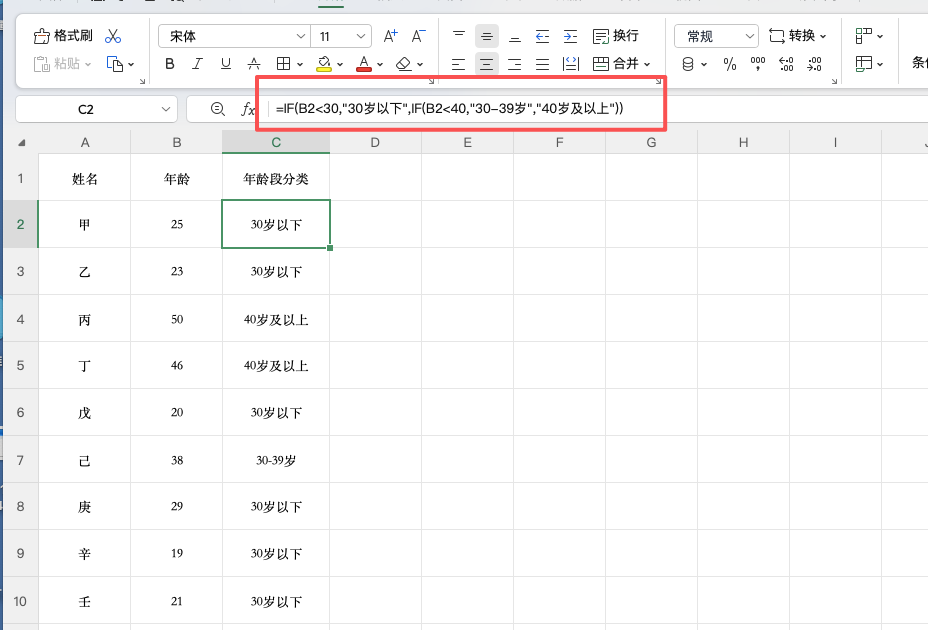
IF 函数擅长进行条件判断,非常适合用于年龄分类处理。假设员工年龄位于 B2 单元格,可以在旁边的 C2 输入以下公式:
该公式的含义是:
首先判断年龄是否小于 30,若成立则显示“30岁以下”;
如果不满足,再判断是否小于 40,满足则归入“30–39岁”;
超过上述范围的,则自动划分为“40岁及以上”。
将公式向下拖动填充后,所有员工的年龄区间都会自动生成,适合规则固定、数据量较大的统计场景。
二、配合统计功能进行数据分析
完成年龄分类后,可以将该列作为辅助字段,结合 COUNTIF、COUNTIFS 或数据透视表,快速统计各年龄段的人数及占比情况。这样不仅可以直观展示人员结构,还能为招聘计划、用工调整提供可靠的数据支持。
总结
通过 IF 函数对员工年龄进行分段,是 Excel 中一种高效且易上手的解决方案。熟练掌握这一方法,能够显著提升人事数据处理效率,让分析结果更加清晰、规范。


评论 (0)