


在Excel数据处理中,高效的汇总工具总能提升工作效率,而GROUPBY函数就是这样一个“全能选手”。如果你熟悉subtotal、sort、filter函数,会发现GROUPBY像三者的“缝合怪”,集大成于一身;若你是新手,更会惊喜于GROUPBY的便捷——用一个函数就能完成分组、计算与筛选。今天,我们就来深入拆解GROUPBY,让这个强大函数为你所用。
一、函数功能与语法速览
GROUPBY的核心作用,是按指定字段对数据进行分组、聚合、排序和筛选,无需切换多个函数。
其语法为:=GROUPBY(row_fields,values,function,[field_headers],[total_depth],[sort_order],[filter_array])

7个参数中,仅前3个为必选:参数1指定分组列,参数2指定计算列,参数3定义汇总方式(如求和、平均值),其余参数可按需省略,上手门槛并不高。
二、核心用法:从基础到进阶
1.基础分类汇总
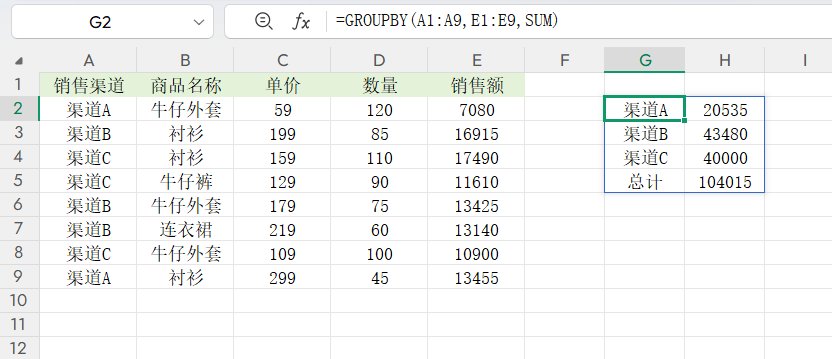
最常用场景是单一维度分组计算,如公式=GROUPBY(A1:A9,E1:E9,SUM)
这里以A列“销售渠道”为分组依据,对E列“销售额”求和,瞬间完成分类统计,替代传统subtotal的繁琐操作。
2.多层级汇总
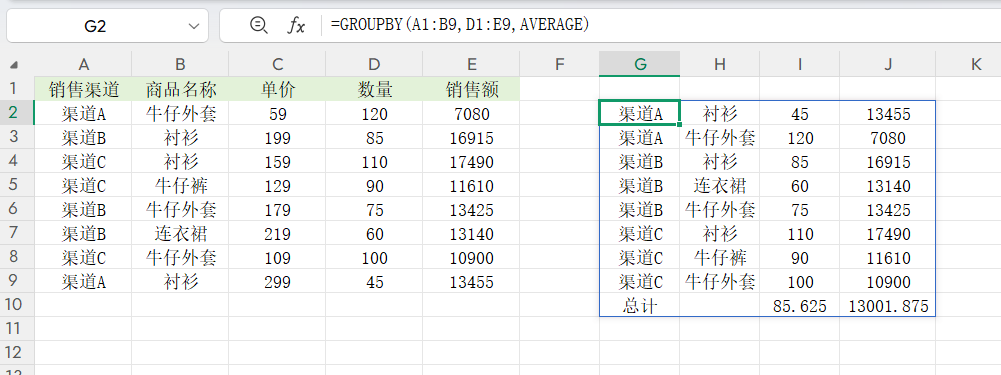
若需多维度统计,可扩展参数1,如=GROUPBY(A1:B9,D1:E9,AVERAGE)。
此公式按A列“销售渠道”和B列“商品名称”双维度,计算D、E列的平均值,效果堪比透视表的行区域设置。
3.表头与总计自定义
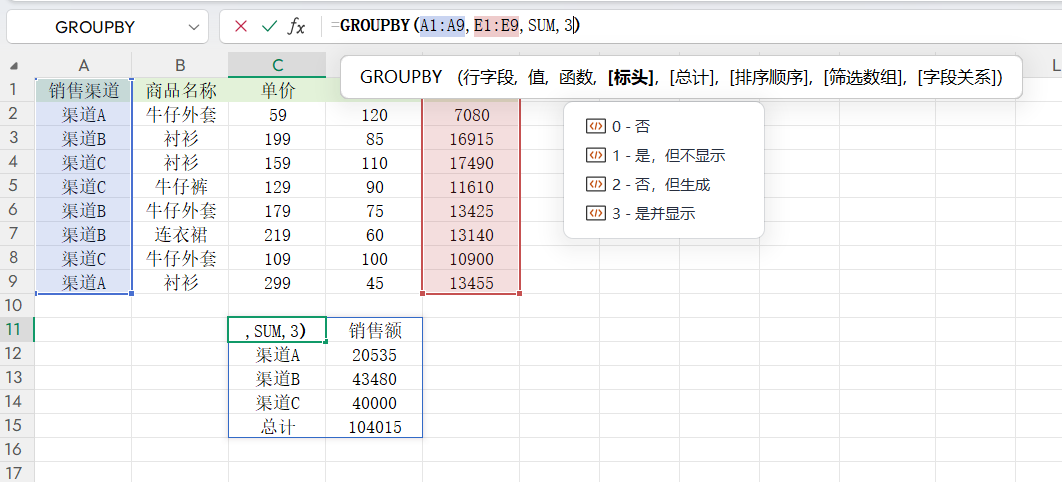
参数4控制表头显示:数据源有表头且需展示,设为3;无表头需生成默认表头(字段1、值1),设为2。
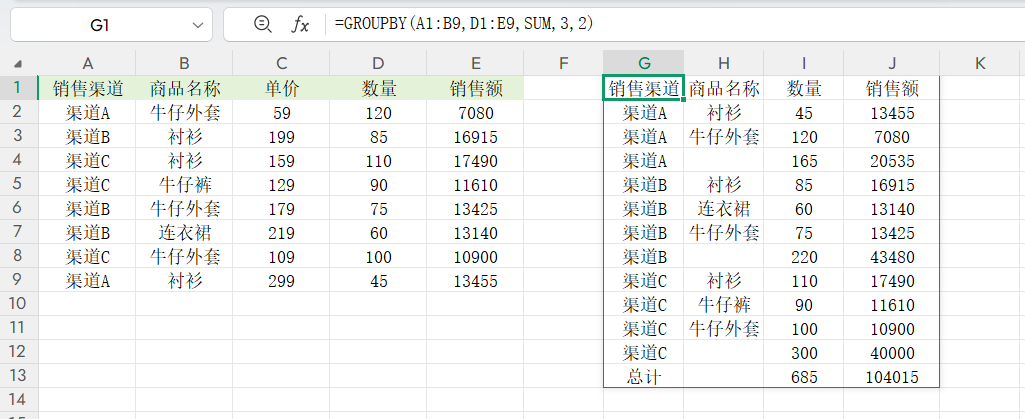
参数5管理总计/小计:设为2显示总计与小计(需参数1含2列以上数据),设为-1则在顶部显示总计。
4.结果排序
参数6实现排序,正数升序、负数降序,按结果表列数指定。如设为2,即按结果表第2列升序排列,无需额外调用sort函数。
三、结语
GROUPBY函数整合了多重功能,简化了数据处理流程。记住“分组列、计算列、汇总方式”三大必选参数,再按需调整表头、总计等可选参数,就能轻松驾驭。多动手尝试不同场景,你会发现它远比想象中简单。


评论 (0)