


在Excel数据处理中,筛选是高频实用功能,掌握精准的筛选方法能大幅提升效率,而筛选后的数据求和也有门道。今天就分享多条件筛选的实用技巧,以及筛选后数据的正确求和方式,不用复杂公式也能轻松搞定。
一、多条件筛选
多条件筛选分不同场景,按需选择方法才能事半功倍。
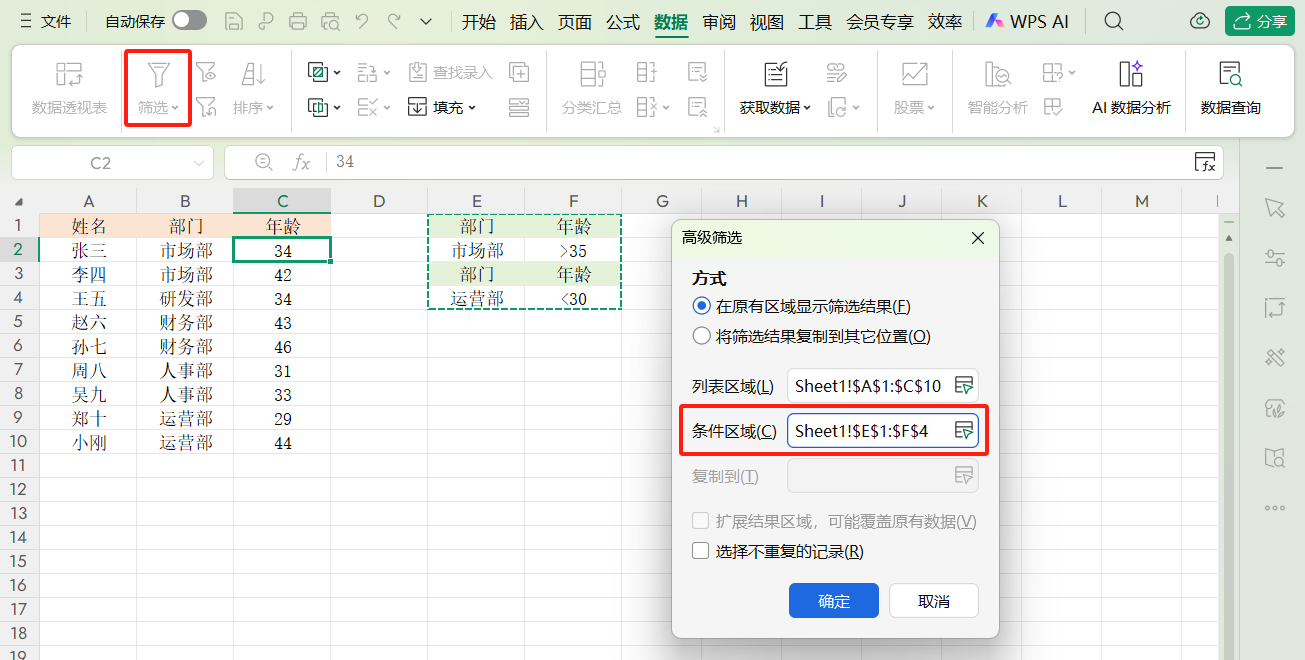
场景1:筛选“市场部年龄>35”或“运营部年龄<30”的员工,借助高级筛选实现。
操作步骤:
1.选中表格任意单元格,点击【数据】-【筛选】-【高级筛选】;
2.在对话框的条件区域输入对应条件,点击确定即可。
需注意,高级筛选中横向条件为“且”关系,纵向条件为“或”关系,横纵混合则可实现“且+或”的复杂筛选。
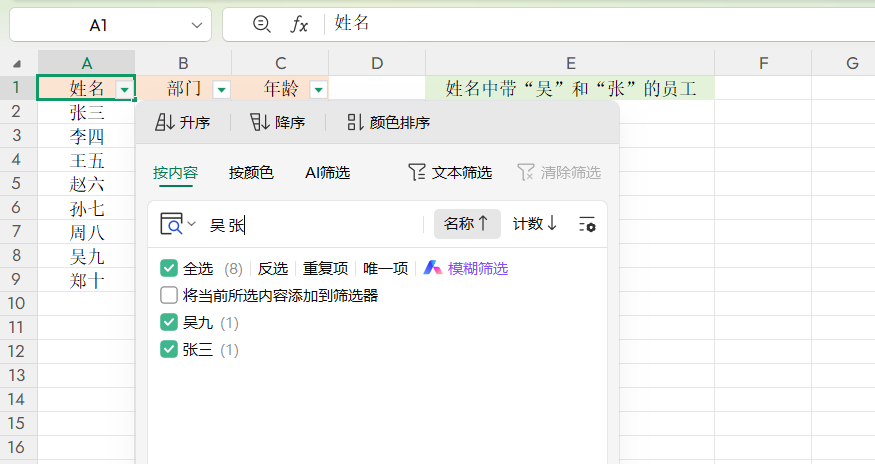
场景2:同字段多关键词筛选,比如想筛选姓名含“吴”和“张”的员工,普通筛选就能解决。
先选中单元格,点击【数据】-【筛选】(或快捷键Ctrl+Shift+L),再点击“姓名”列的筛选按钮,在【按内容】框中输入“吴”,按空格后输入“张”,目标数据即刻呈现。
二、筛选后求和
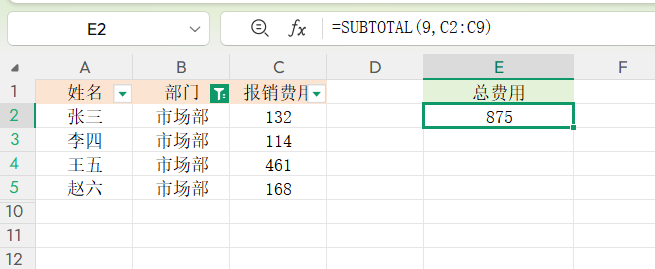
筛选后直接用SUM函数,会计算所有数据而非仅筛选结果,此时应用SUBTOTAL函数,它能自动忽略隐藏行。
操作如下:先按前述方法完成筛选,在目标单元格输入公式“=SUBTOTAL(9,C2:C9)”,回车后即得筛选数据的求和结果,其中“9”代表功能等同于SUM函数。
掌握这些筛选与求和技巧,能让Excel数据处理更高效。多条件筛选精准锁定信息,SUBTOTAL函数确保求和准确,日常办公再也不用为数据整理发愁。


评论 (0)