


Excel数据汇总核对工作总让人头大,无论是核对报表金额、客户信息,还是库存数据,稍有疏漏就可能出错。今天分享3个超实用的Excel数据核对技巧,覆盖单列、多列数字及混合数据场景,小白也能快速上手,解决95%的核对难题。
一、单列数据核对
核对两个表格中某一列数据(如金额列)是否一致,首选Vlookup函数。
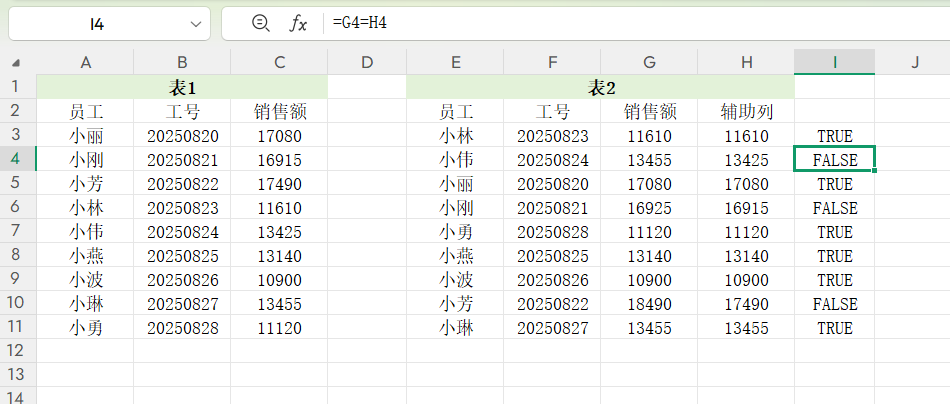
在表2新建辅助列,输入公式引用表1对应数据,再用表2原数据与引用结果对比。
公式举例:=VLOOKUP(E3,$A$2:$C$11,3,0)
若显示“FALSE”,说明数据存在差异,通过筛选功能即可快速定位问题数据,操作简单高效。
二、多列数字核对
核对多行多列数字时,“合并计算”是最优解,能自动匹配行列标号。
选中空白单元格,进入“数据”菜单找到“合并计算”,函数选择“标准偏差”,添加表1和表2数据区域,勾选“首行”与“最左列”后确定。
结果不为0的单元格,即为差异数据——因相同数据的标准偏差为0。
三、混合数据核对
若需核对含数字与文本的多列数据,“高级筛选”更合适。
选中表1数据,点击“数据-筛选-高级”,将表2设为条件区域并确定。
给筛选出的匹配数据上色,取消筛选后,无颜色区域即为差异数据所在行,虽需手动定位具体单元格,但胜在操作简便。

这3个技巧覆盖了多数办公场景,熟练运用能大幅提升核对效率。年底工作繁忙,掌握这些小妙招,让数据核对不再成为负担。




评论 (0)