


年底冲刺阶段,一份数据清晰、视觉亮眼的数据报告,是职场人最好的“加分项”,而实用的图表技巧能让数据更有力。不少人做图表时总遇到各种问题,今天就分享3个超实用的Excel图表技巧,让你的报告在同事中脱颖而出。
一、隐藏辅助数据
制作复杂图表时,辅助数据是好帮手,但直接隐藏会导致图表错乱。
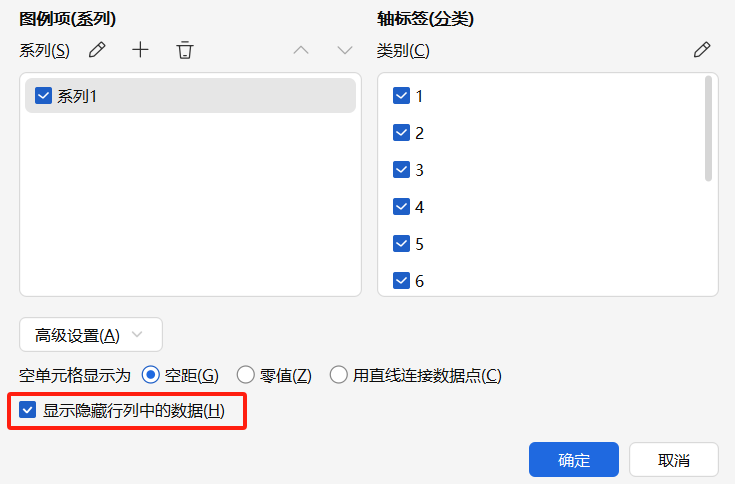
解决办法:先点击目标图表,右键选择【选择数据】-【隐藏的单元格和空单元格】选项,勾选“显示隐藏行列中的数据”。
这样既能隐藏冗余数据保持表格整洁,又能确保图表完整准确,数据呈现更专业。
二、更改显示单位
数据数值过大时,图表上的数字密密麻麻,影响阅读体验。
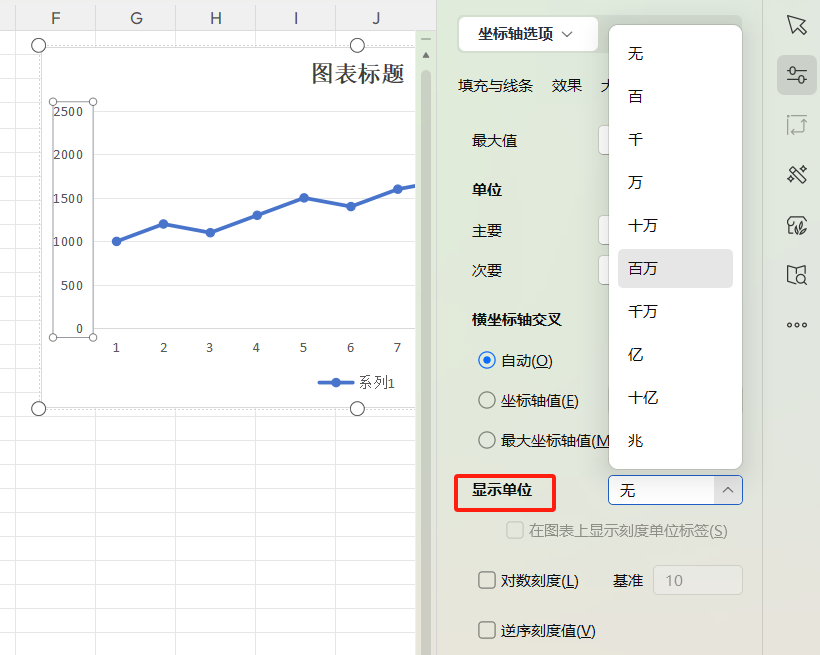
解决办法:这时只需双击图表的数值轴(Y轴),在新窗口中找到【显示单位】设置项,根据数据大小选择千、万、十万等单位。
设置后,轴上数值瞬间简洁,观众能快速抓住数据核心,报告沟通效率大幅提升。
三、巧用对数刻度
若数据差距悬殊(如从几百到几十万),普通图表会让小数据“隐身”。
解决办法:此时双击Y轴,勾选【对数刻度值】,并按需设置比例。
注意一定要为图表添加数据标签,让每个数值都清晰可见。这样处理后,数据变化趋势一目了然,说服力倍增。
掌握这些Excel图表技巧,无论是年终报告,还是数据汇报,图表既美观又精准。赶紧动手试试,让报告数据更具冲击力!



评论 (0)