


在Excel处理海量数据时,看错行、录错数是高频问题,而条件格式能轻松解决这个麻烦,用好条件格式可让数据行交替变色,提升数据可读性。下面分享3步实操法,新手也能快速上手。
一、操作步骤
1.选中目标数据:打开表格选中所有需要设置的数据,包括表头和数据行,确保后续格式应用完整。
2.新建条件格式规则:点击顶部菜单栏的开始选项卡,在样式组中找到条件格式按钮,点击下拉菜单选择新建规则,进入规则设置界面。
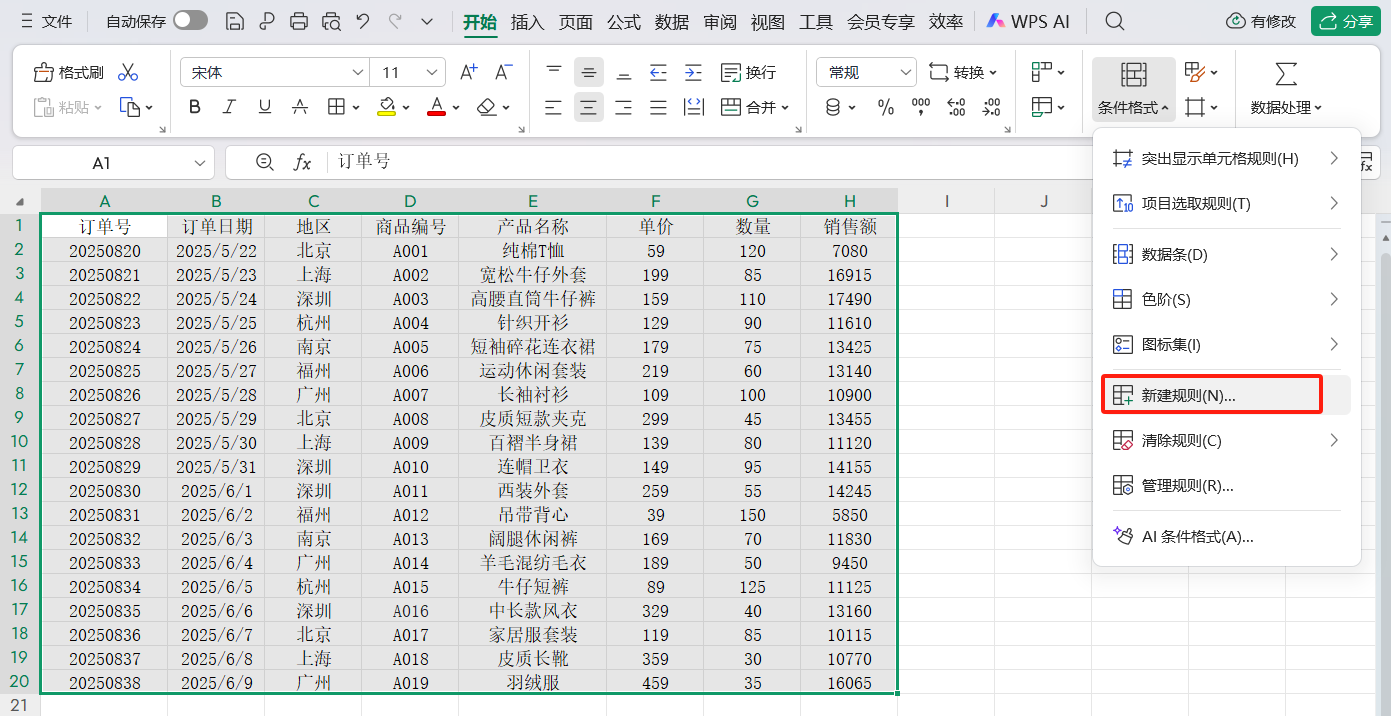
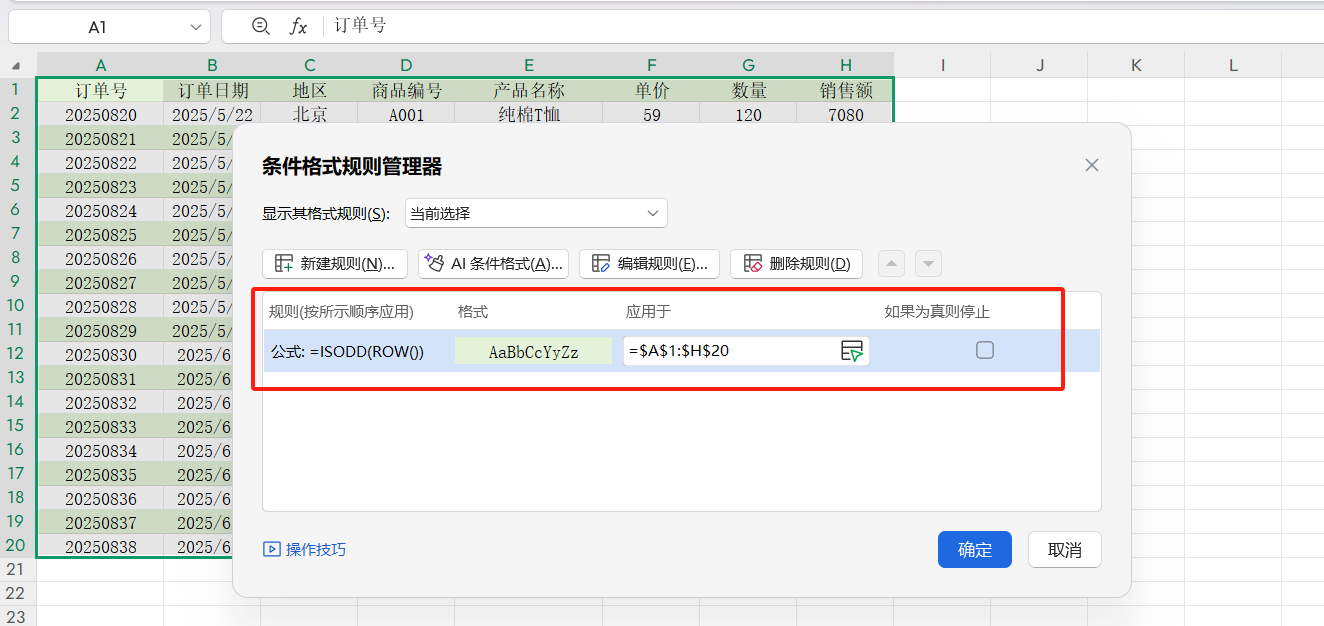
3.输入公式并设置填充色:在规则类型中选择“使用公式确定要设置格式的单元格”,在公式框中输入=isodd(row())。
4.点击格式按钮,选择填充选项卡,挑选适合的颜色(推荐浅灰、淡蓝等低饱和度色),点击确定即可。
二、公式解读
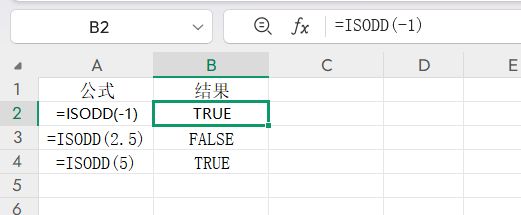
isodd()函数用于判断数值是否为奇数,row()函数用于获取单元格所在的行号。两者组合后,会自动为奇数行添加填充色,实现交替分行效果。
结语
这套方法简单高效,能大幅降低看错行的概率,适合数据录入、报表核对等场景。掌握条件格式的这个小技巧,让Excel办公更高效。


评论 (0)