


无论是期刊投稿还是撰写学术论文报告,规范引用参考文献是体现严谨性的关键。掌握高效引用参考文献的技巧,能大幅提升文稿整理效率。下面分享Word引用参考文献的详细步骤,助力你高效编写文档。
一、尾注插入法
1.定位光标:将鼠标光标移至需插入参考文献的语句末尾,如观点论证结束处。
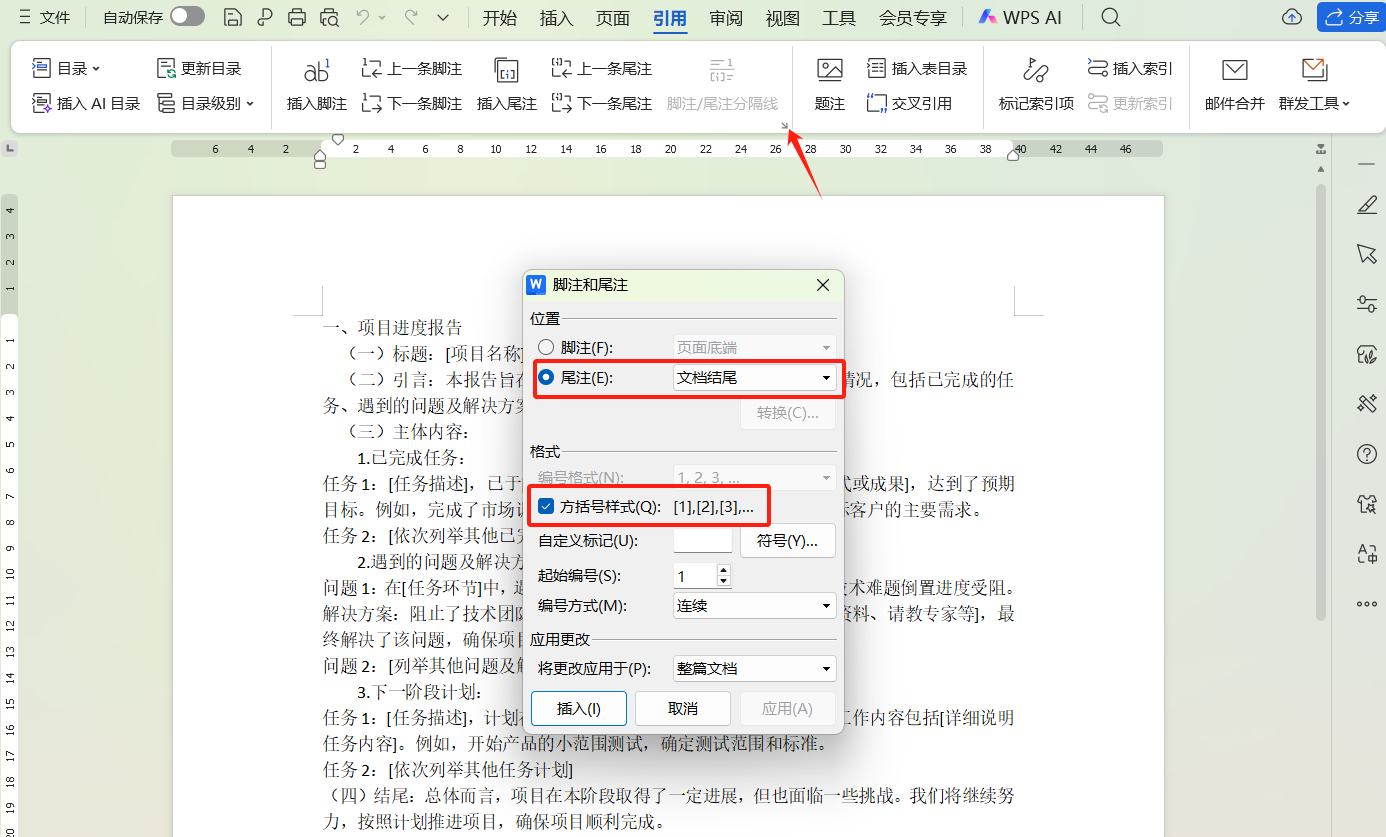
2.调用尾注功能:点击菜单栏“引用”选项卡,点击“插入脚注”右侧的下拉箭头。
3.配置参数:在弹出的对话框中,选择“尾注”并设置位置为“文档结尾”,编号格式选“1、2、3…”,点击“插入”。
4.批量插入与更新:重复操作引用参考文献,Word会自动同步调整编号顺序。
5.添加中括号:通过“编辑”→“替换”,查找内容输入“^e”,替换为“[^&]”,点击“全部替换”。(WPS可在尾注设置中直接勾选方括号样式)
6.调整格式:选中尾注中的编号,右键“字体”,取消“上标”勾选,区分正文与尾注编号样式。
二、交叉引用插入法
1.罗列文献:在文档末尾完整列出所有需引用的参考文献,暂不添加编号。
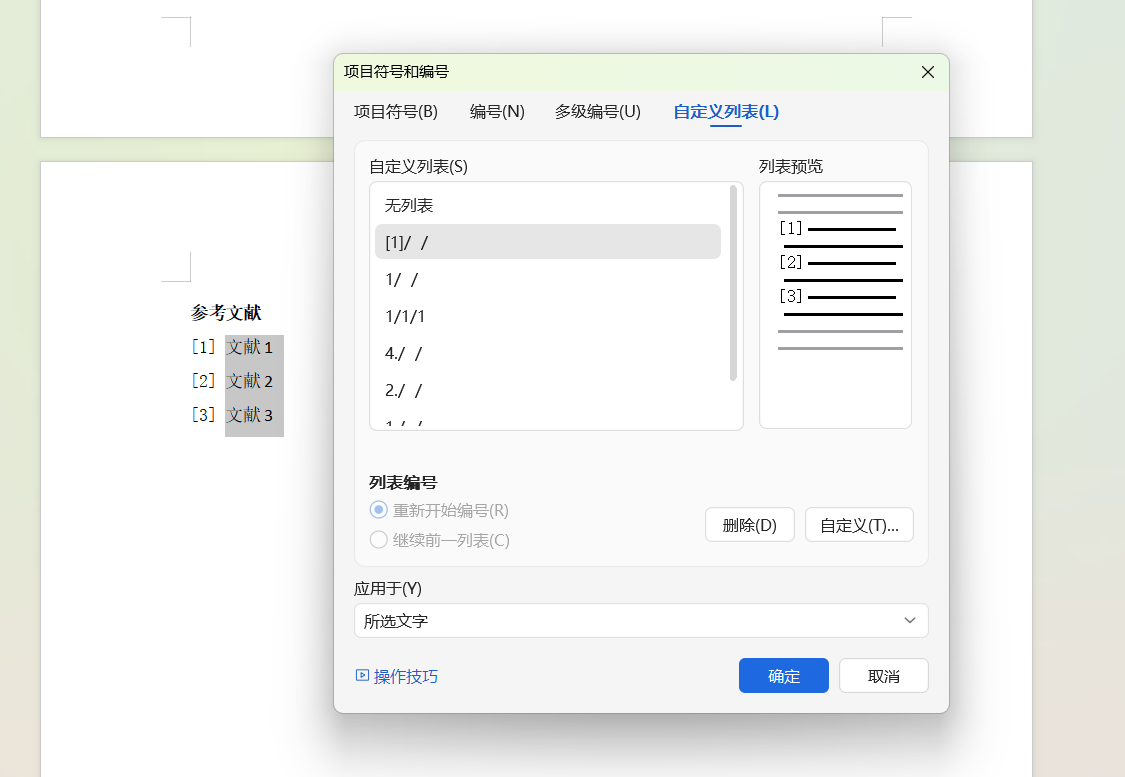
2.统一编号:选中所有文献,点击“段落”中的“编号”选择样式,无合适样式可自定义。
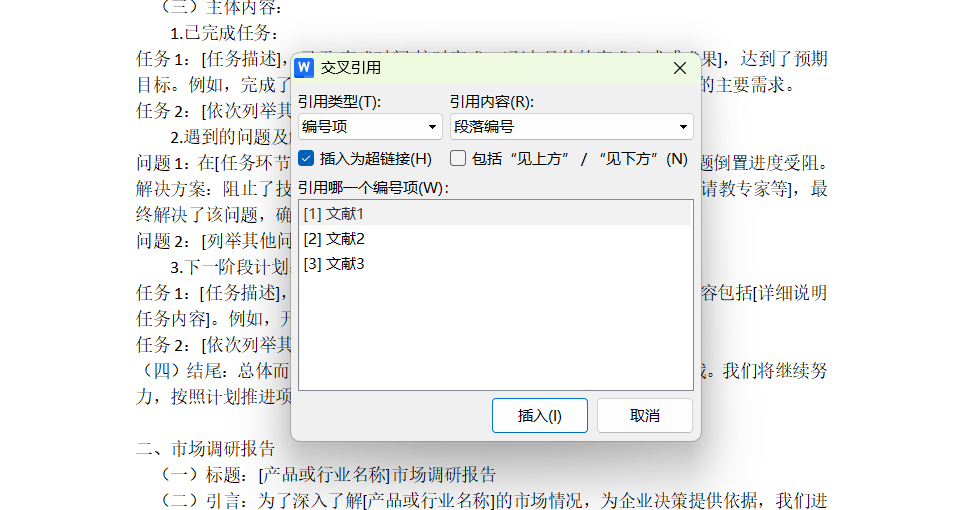
3.插入引用:光标移至目标位置,点击“引用”→“交叉引用”,选择“引用类型”为“编号项”,“引用内容”为“段落编号”,选中目标文献后插入。
4.排序与更新:若序号乱序,复制文献列表至新文档调整顺序,返回原文档选中全文,右键“更新域”同步序号。
5.设置上标:选中正文内编号,右键“字体”→“上标”,用格式刷快速统一格式。
结语
尾注插入法适合固定文献场景,自动编号减少误差;交叉引用插入法灵活,适用于需频繁调整文献顺序的文稿。二者均可规范引用参考文献,可根据文稿特点和使用习惯选择。熟练运用后,能有效提升文档排版效率,让学术写作更聚焦内容本身。


评论 (0)