


WPS的迷你盈亏图是单元格内数据可视化的绝佳工具,能以直观的图表形态,快速呈现数据的涨跌趋势与盈亏情况。无论是复盘销售数据,还是分析财务状况,迷你盈亏图都能助力高效决策。本文将详解迷你盈亏图使用技巧、常见问题及实操步骤。
一、核心价值
迷你图能在单个单元格内生成精简图表,无需占用大量表格空间,即可清晰展示数据起伏,尤其适合快速分析销售数据、业绩波动等场景,让枯燥的数字趋势一目了然。
二、常见问题
若迷你图功能显示置灰,大概率是两个原因:
- WPS版本过低,需更新至最新版本;
- 表格格式为XLS格式,此时只需将表格另存为XLSX格式,关闭后重新打开,迷你图功能即可正常使用。
三、实操技巧
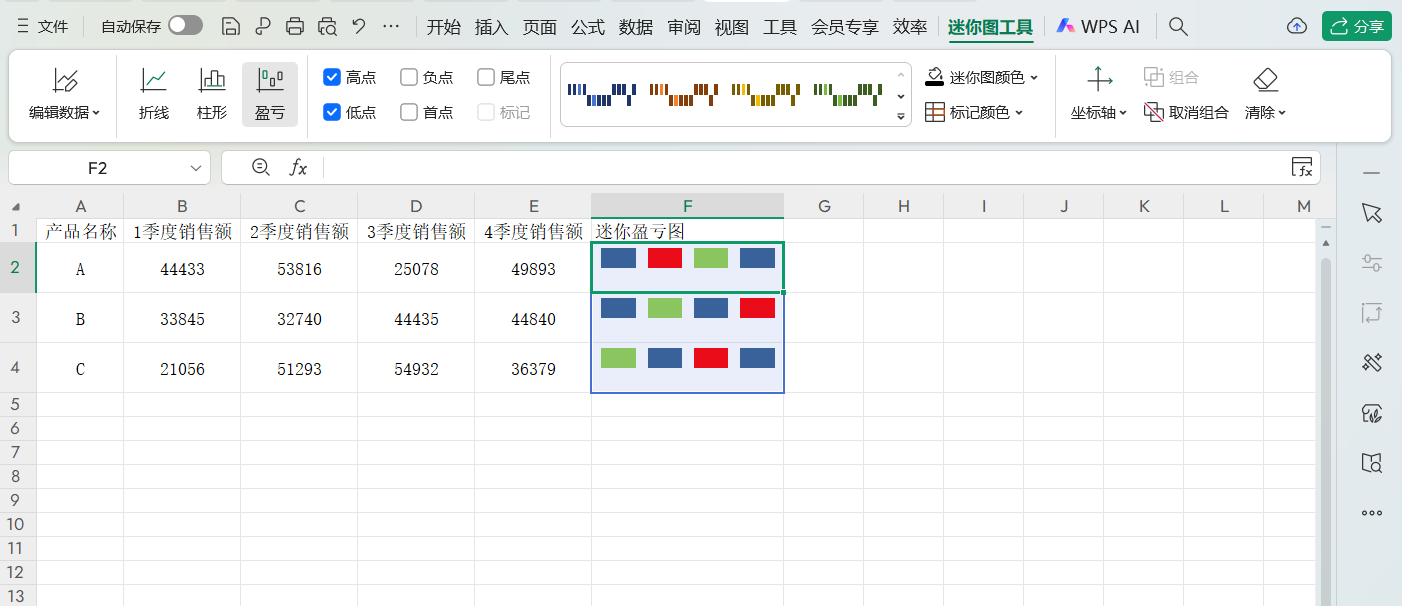
1.插入图表:选中目标单元格,依次点击「插入」选项卡-「迷你盈亏图」;
2.选择数据:在弹出的窗口中,将“数据范围”设置为目标数据区域(如B2:F2),点击确定即可插入;
3.个性化设置:点击图表,选择“高点”设置为红色标记,“低点”设置为绿色标记,快速识别数据极值;
4.删除操作:若需移除迷你图,选中对应单元格后点击「清除」按钮即可。
结语
掌握WPS迷你图的使用技巧,能大幅提升数据处理效率,无论是日常办公还是报表制作,迷你图都能以简洁的方式呈现关键趋势,不妨尝试用它优化你的数据展示吧!


评论 (0)