


你是不是也经历过这种崩溃瞬间?领导甩来100 个Excel表格,要求**“下班前合并成一张表”;文件夹套着子文件夹,文件命名乱七八糟,手动复制到眼花; 好不容易整理完,第二天新增数据,又要重头再来**…
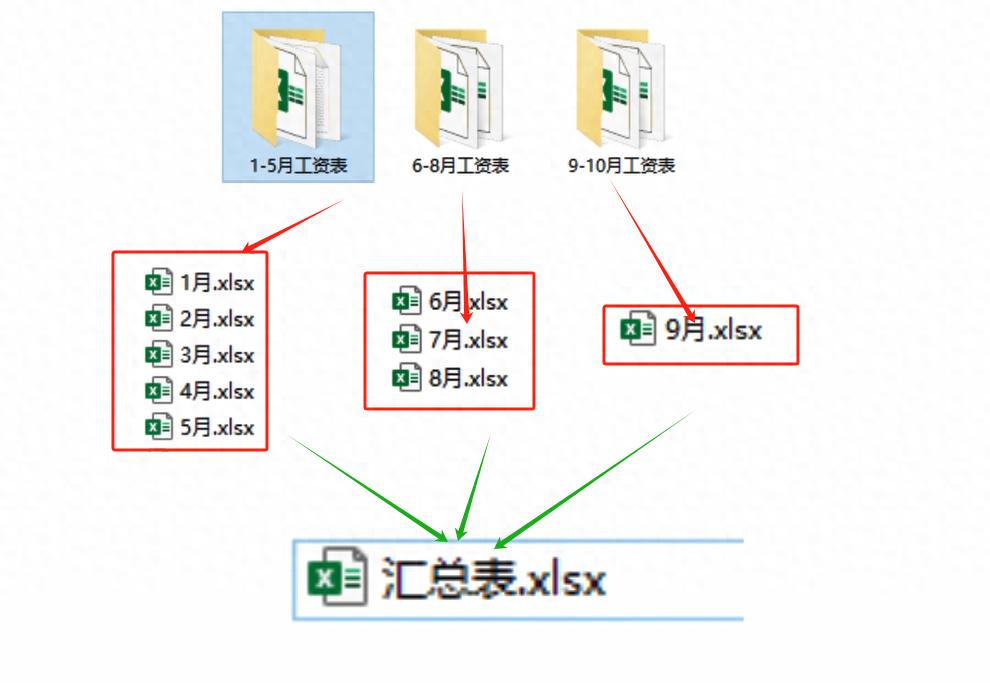
‼️ 更扎心的是:网上教程要么只能合并单个文件夹,要么代码复杂到劝退!今天教你的方法,不用VBA、不写公式,3步搞定跨层级合并 自动更新!从此告别熬夜加班,效率直接飙升10倍!
步骤1:创建汇总表
- 新建Excel文件 → 创建空白工作表
- 重命名工作表为【工作表汇总】 → 双击打开

步骤2:通过Power Query获取数据
- 进入Power Query界面
(1)点击顶部菜单【数据】 → 选择【获取数据】
(2)依次选择【来自文件】→【来自文件夹】
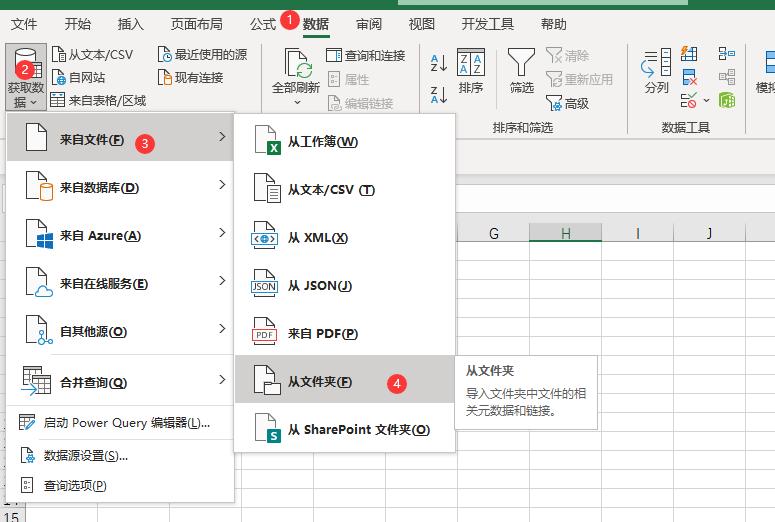
- 选择目标文件夹
(1)弹出窗口中找到存放工作簿的根文件夹 →【文件】→ 点击【打开】。
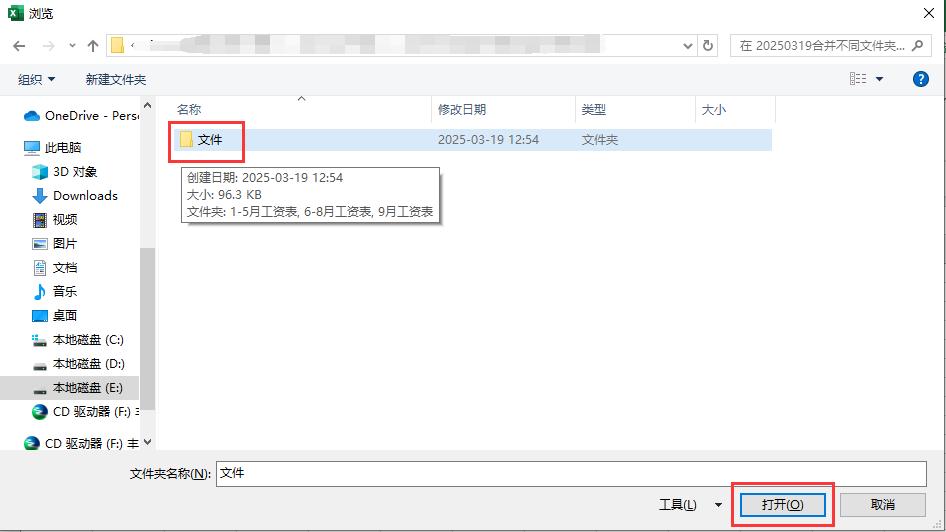
文件夹里放着子文件夹,子文件夹里有各种文件:

子文件夹里有各种文件:
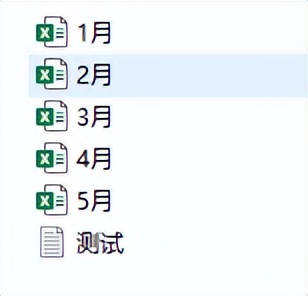
(2)系统自动扫描所有子文件夹及文件(含嵌套子文件夹)
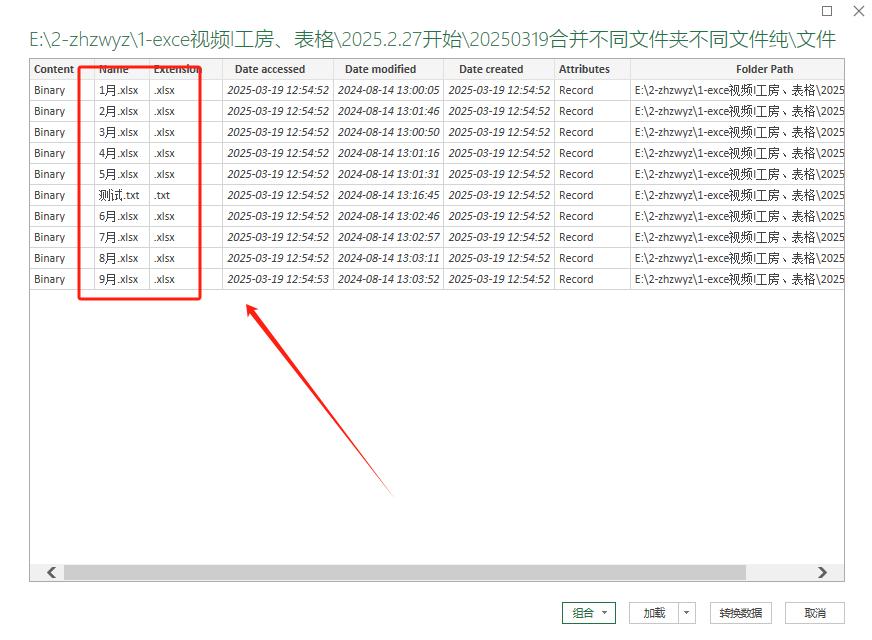
这样文件夹里的所有文件都显示出来了。
步骤3:筛选并提取Excel文件
- 进入数据预览界面
点击右下角【转换数据】打开Power Query编辑器
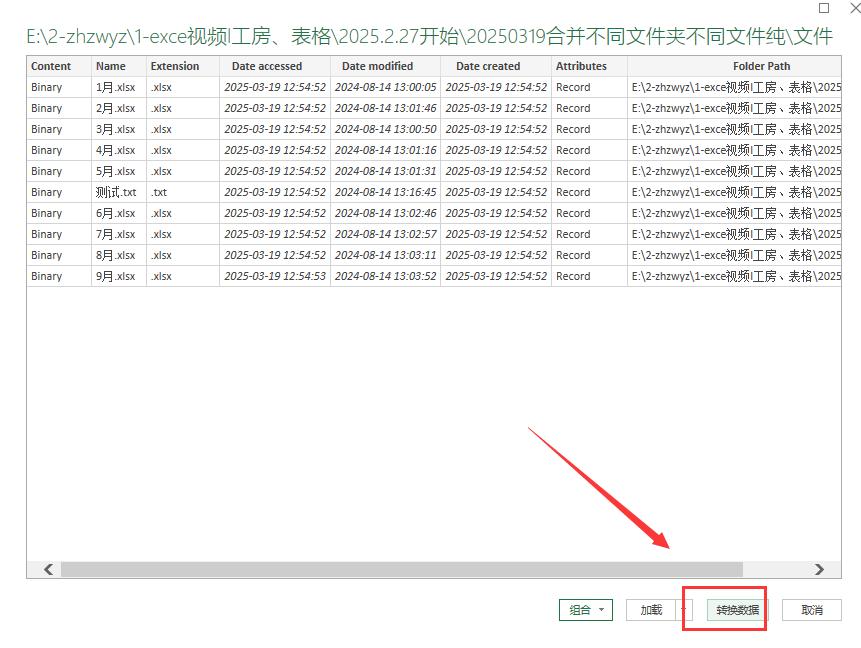
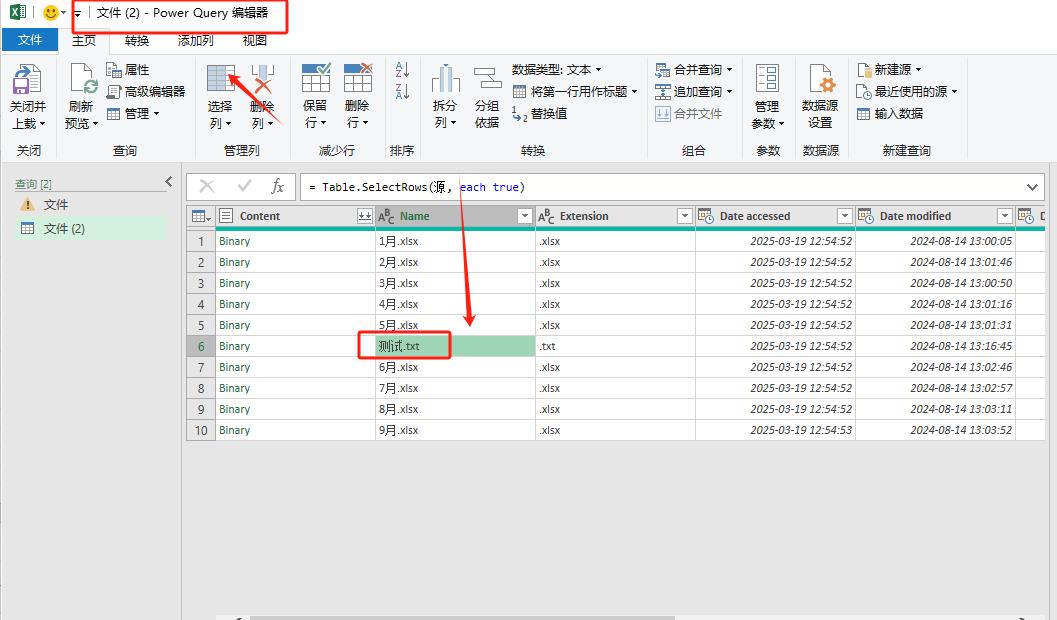
- 筛选Excel文件
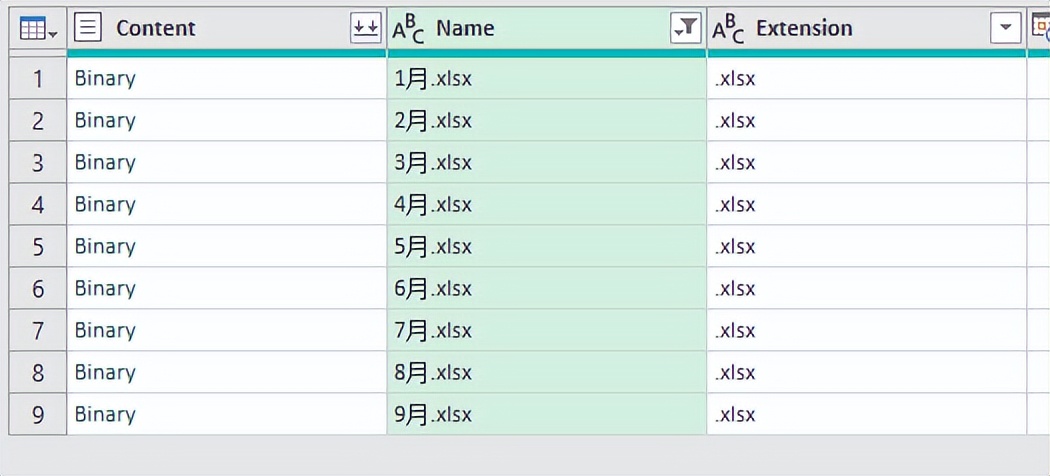
检查文件类型列(如Extension)→ 筛选出.xlsx/.xls文件,只保留excel表格类型的文件。
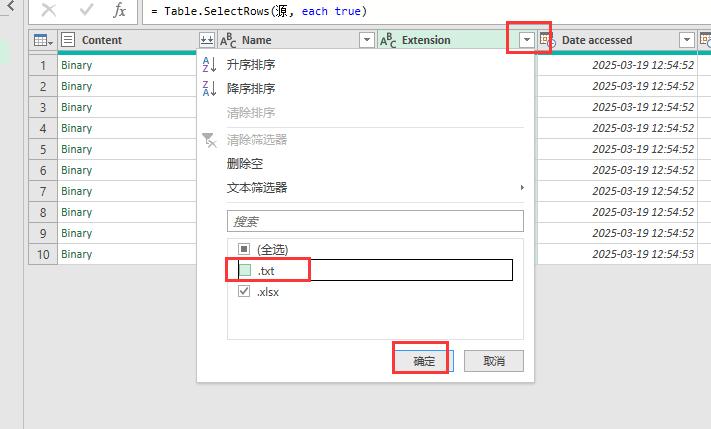
- 删除其他类型文件(如PDF、CSV等)→ 点击【确定】
步骤4:添加自定义列提取工作簿内容
- 插入自定义公式
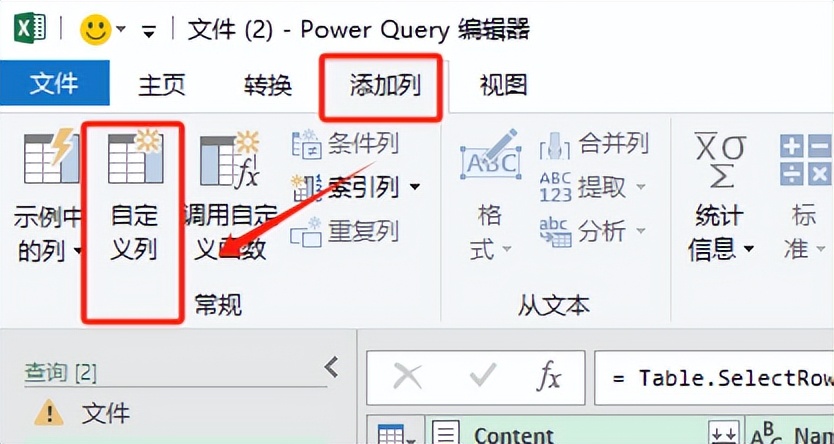
(1)点击【添加列】→ 选择【自定义列】
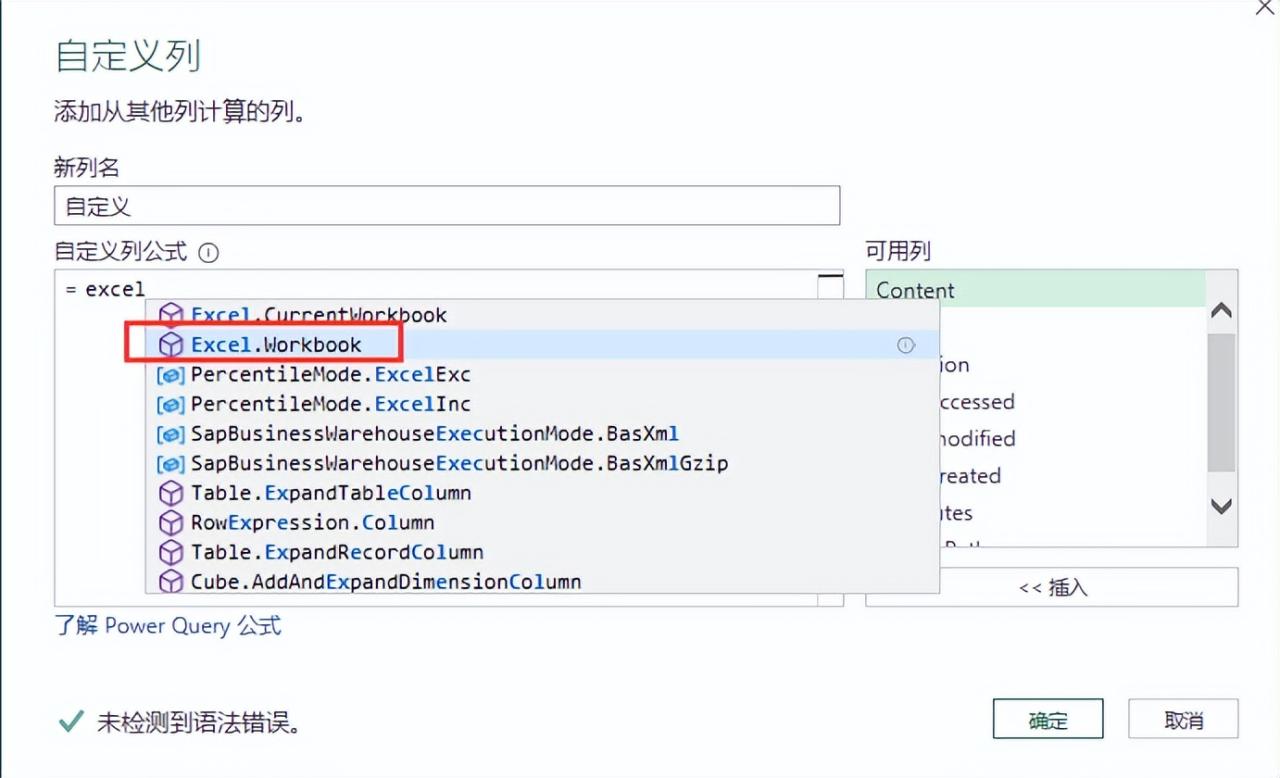
(2)在公式栏输入(注意大小写):
在【自定义列】对话框中的自定义列公式下输入:
= Excel.Workbook([Content], true) 数据都储存在【Content】列中。
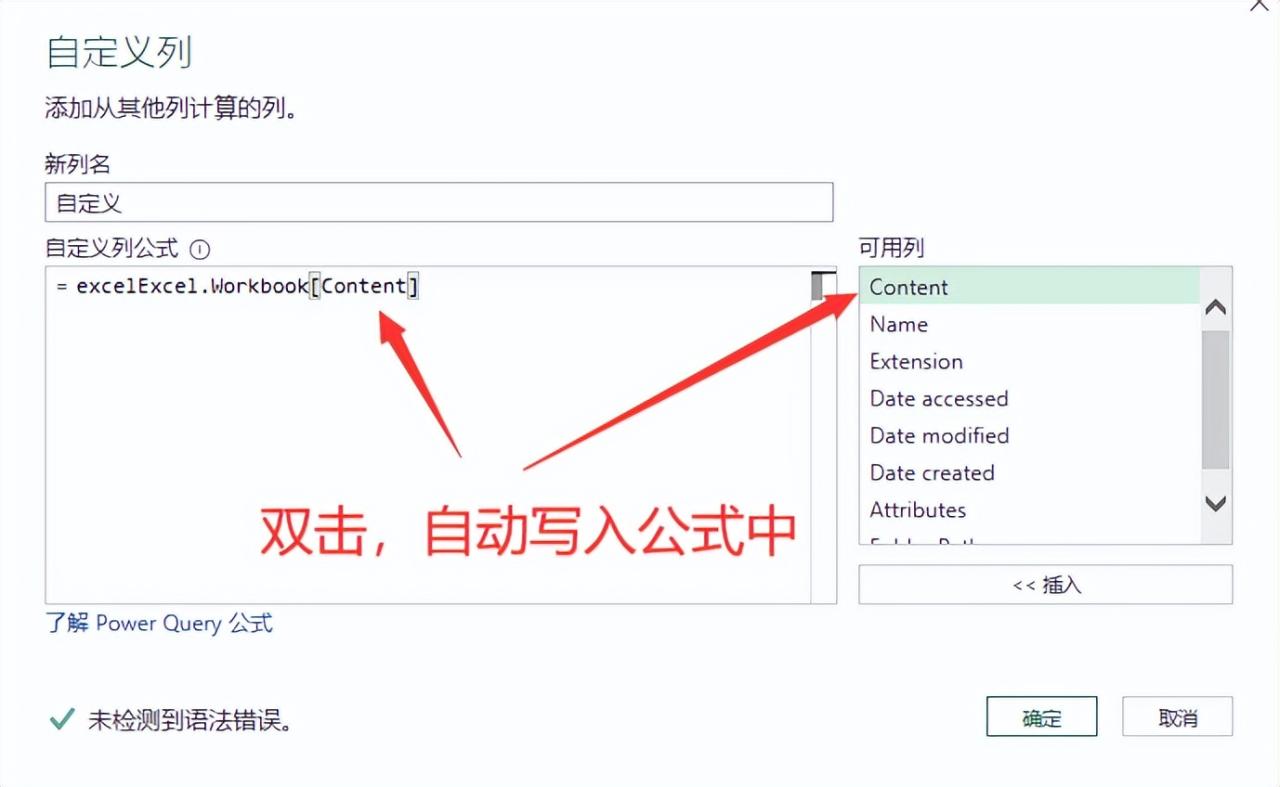
公式中的true代表有表头。
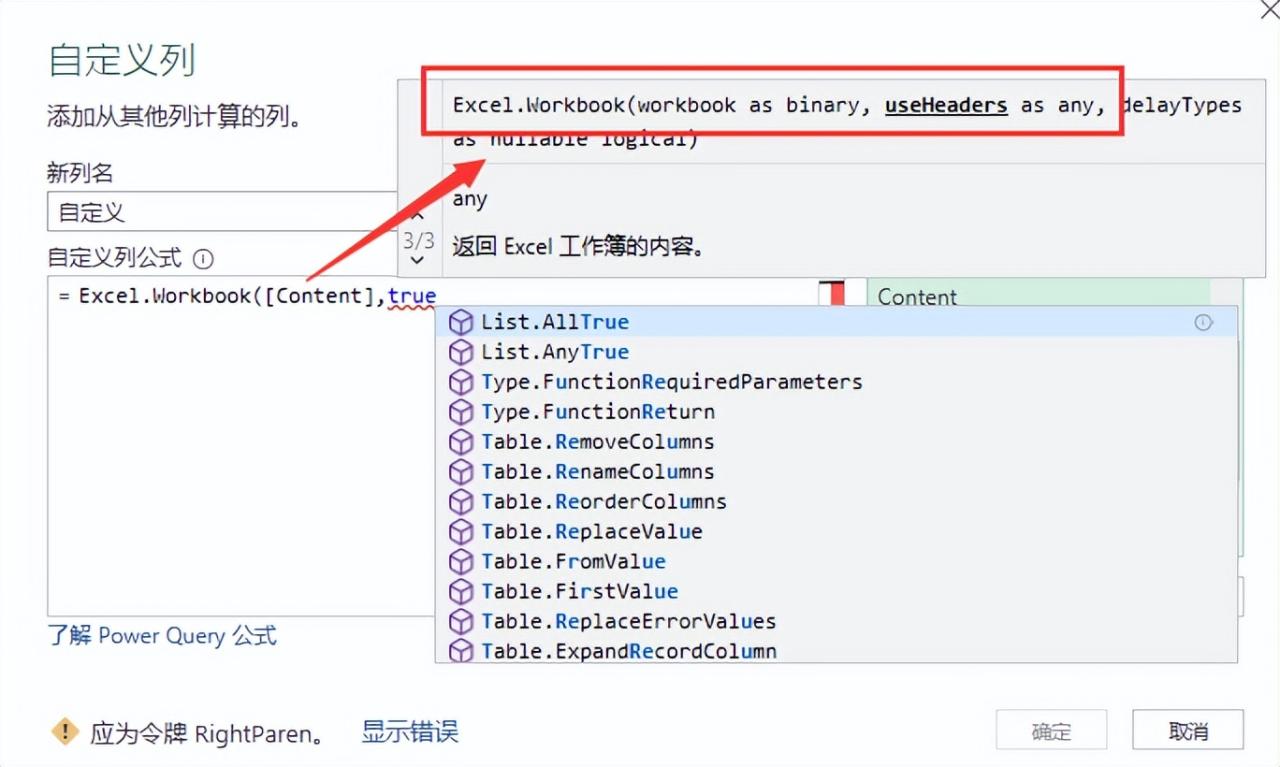
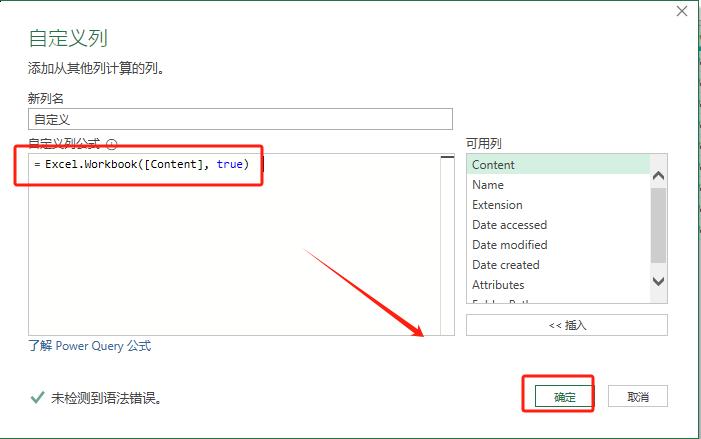
点击【确定】生成新列(在最右侧)
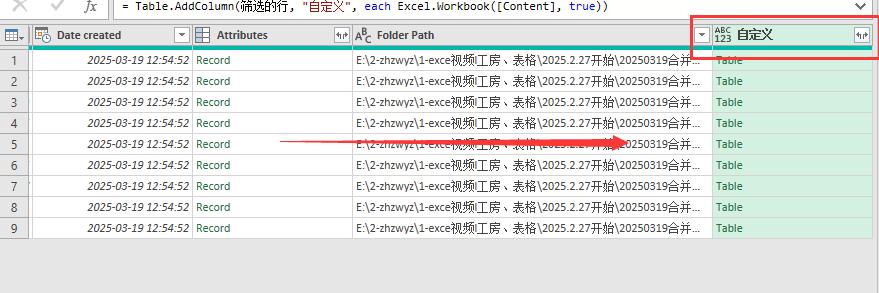
2、展开工作表数据
(1)点击自定义列右侧的【展开按钮】(↔)
(2)勾选【Data】→ 取消勾选其他选项 → 点击【确定】
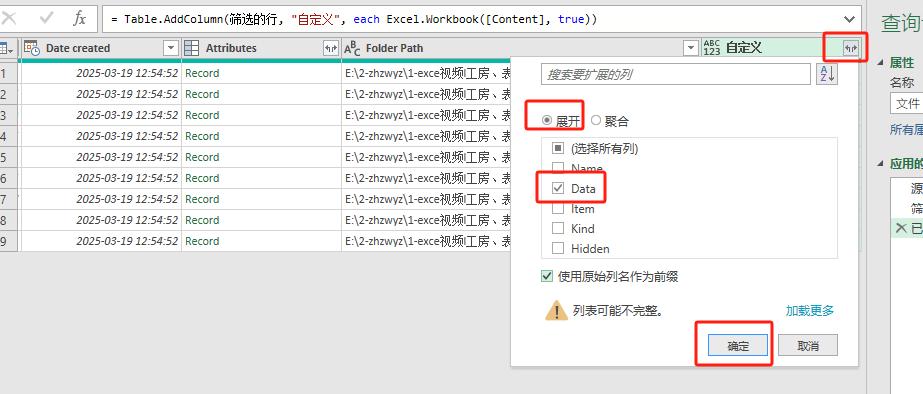
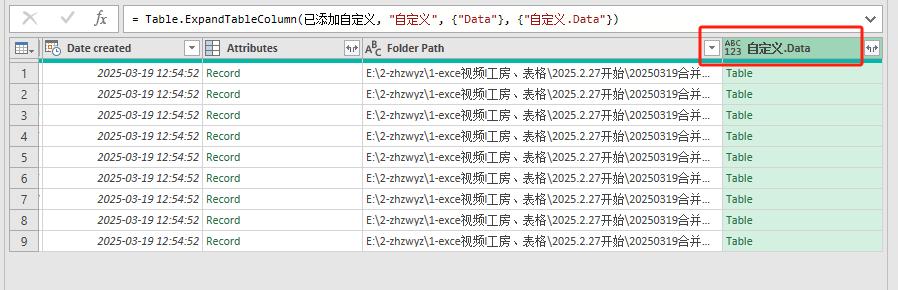
(3)展开最终数据
- 点击Data列右侧的【展开按钮】
- 勾选需要显示的列 → 点击【确定】
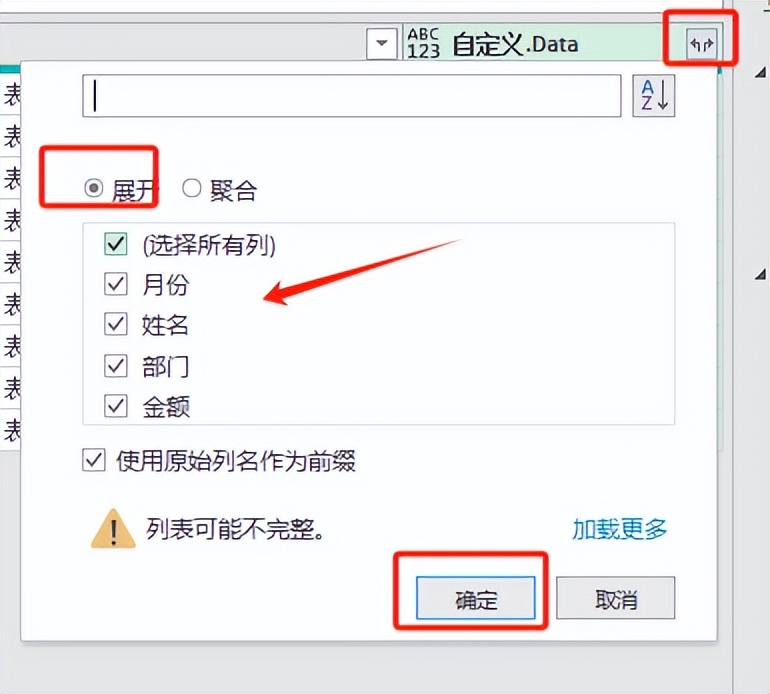
这样就读取到每个工作簿里的数据了。
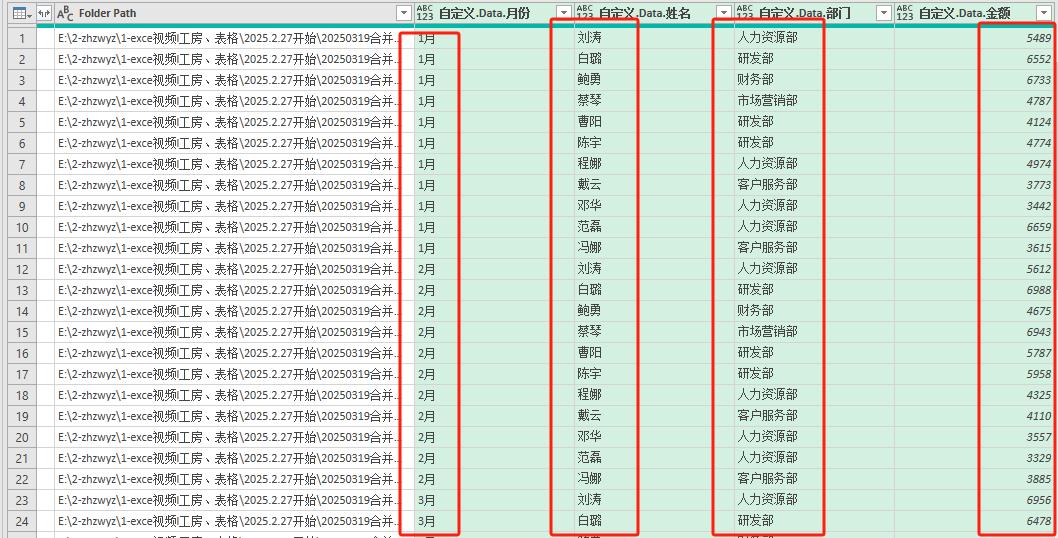
把工作簿建立的日期及路径等信息删除了不要。因为不写入到汇总表中。
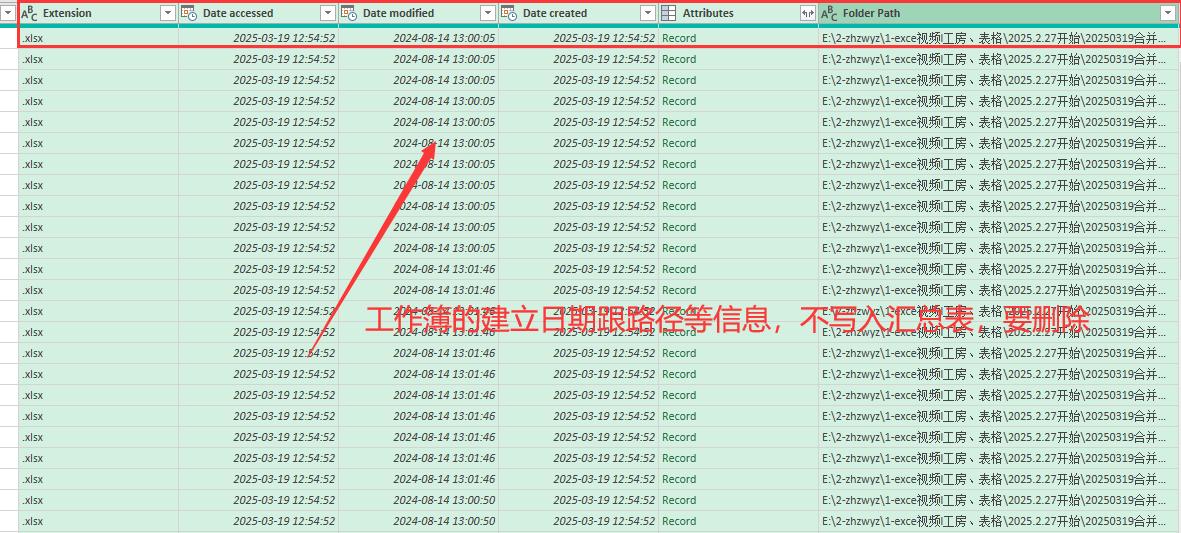
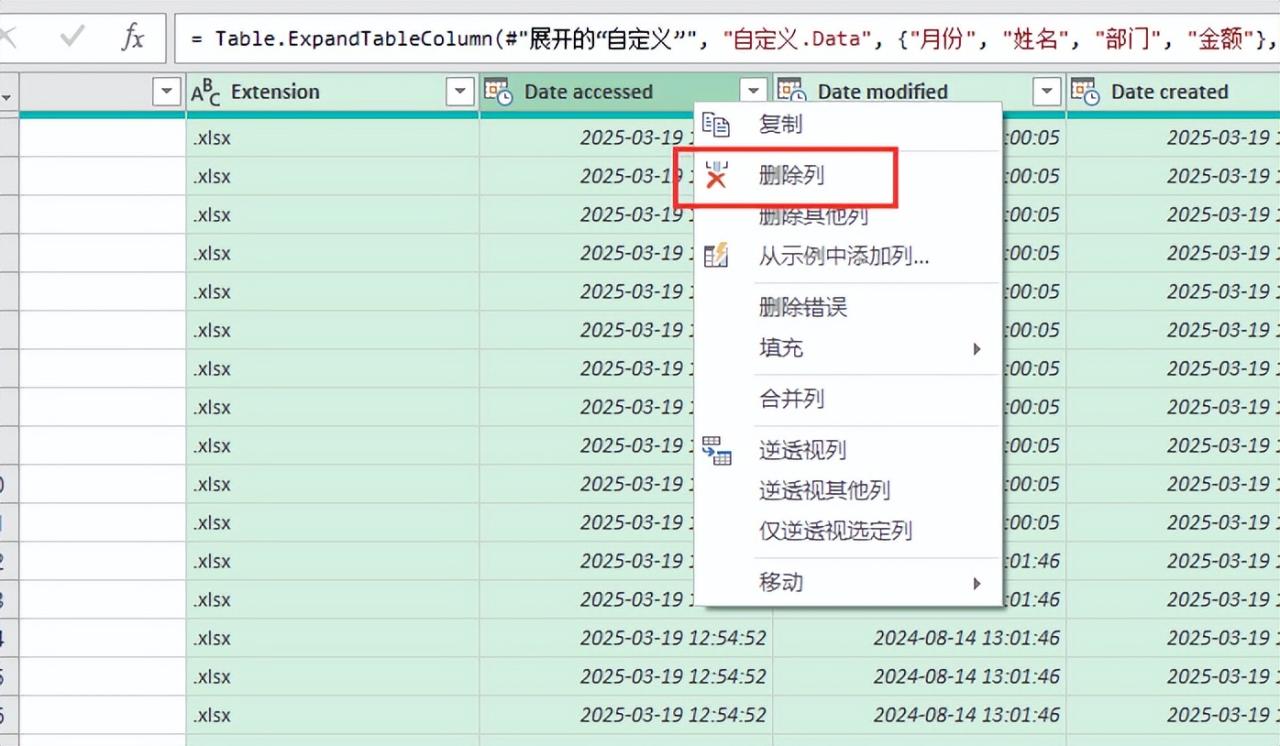
就剩下我们需要的列:
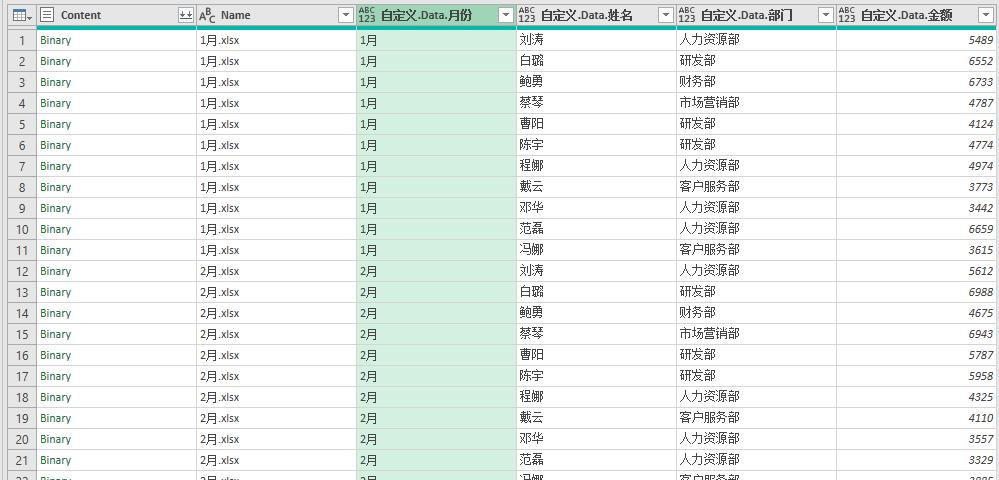
步骤5:加载数据至汇总表
1、完成数据导入
(1)点击顶部【主页】→ 选择【关闭并上载至...】
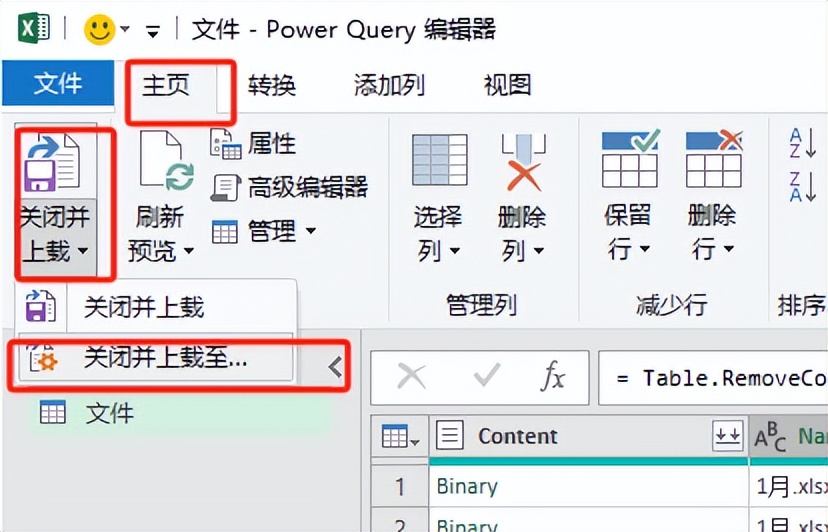
(2)弹出窗口选择【现有工作表】→ 点击汇总表A1单元格 → 【确定】
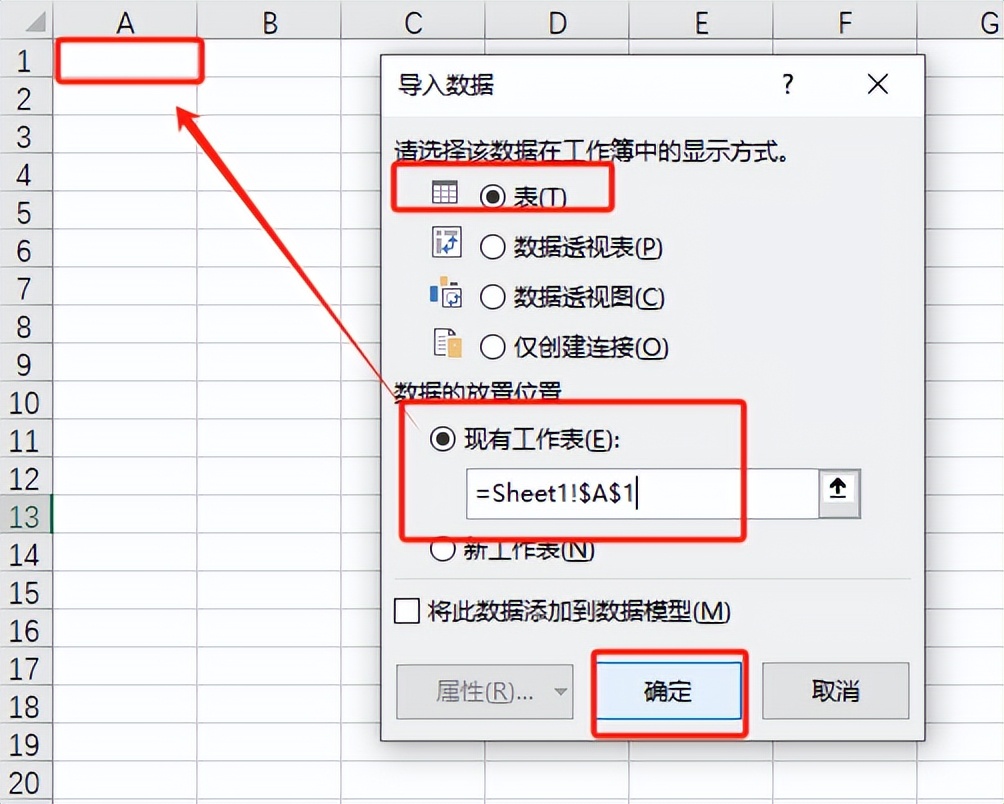
2、自动生成汇总结果
系统将合并所有工作簿数据至汇总表
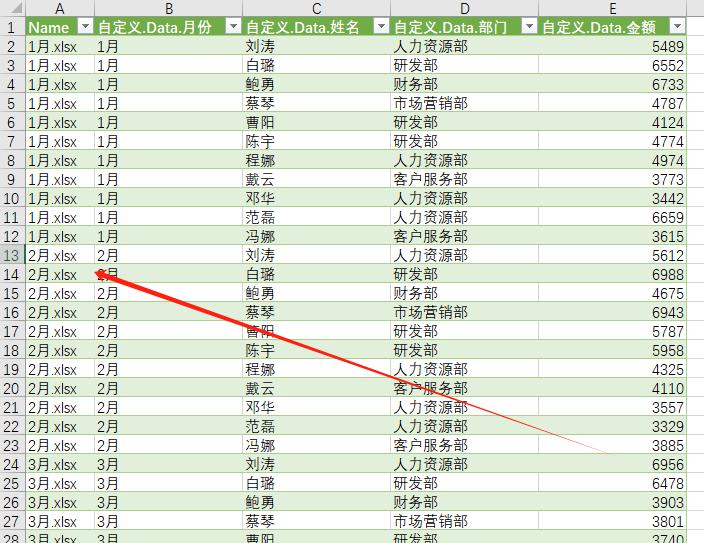
步骤6:动态更新数据(新增文件时)
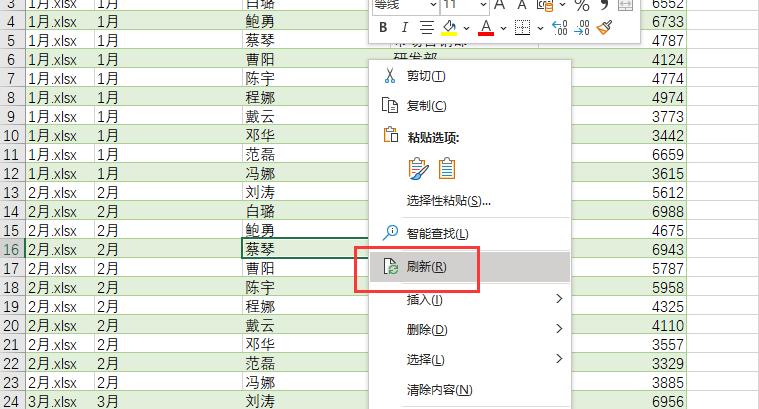
新增一个“10月数据.xlsx”到文件夹 → 右键汇总表【刷新】→ 数据秒同步!
从此告别重复劳动,领导直呼“专业”!


评论 (0)