


WPS 表格中内置了不少高效功能,只要掌握一些小技巧就能明显减少重复操作,让做表格变得又快又稳。这篇文章分享 3 个实用度很高的 WPS 表格技巧,覆盖合并处理、金额显示和数据规范三个常见场景。
一、快速合并与拆分相同内容的单元格
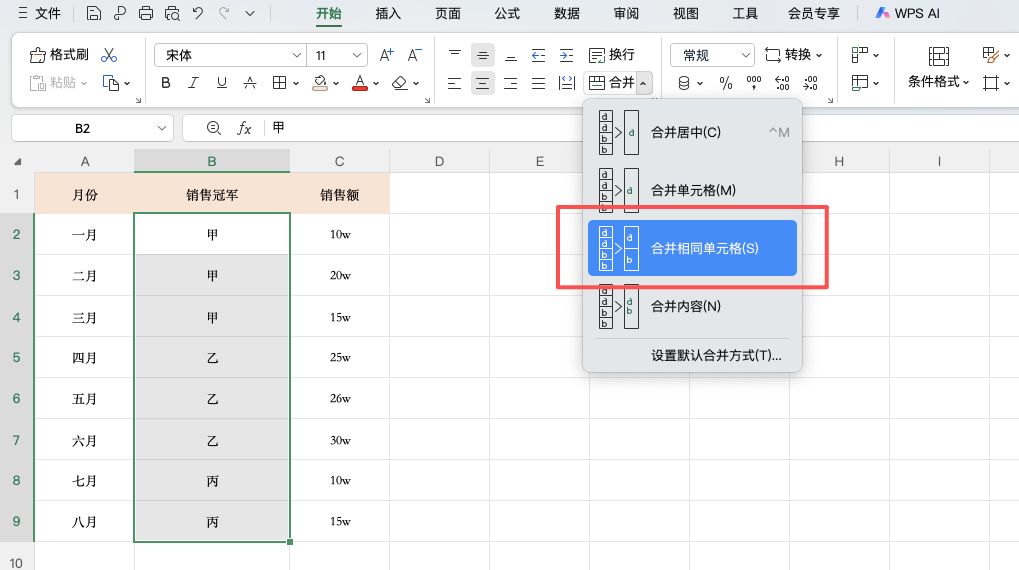
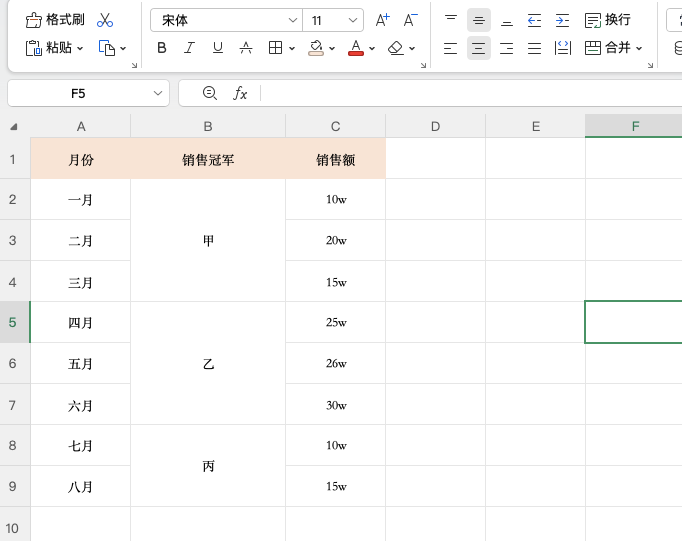
在汇总类表格中,经常会出现同一字段内容重复,需要合并显示的情况。WPS 表格支持对相同内容进行批量合并,无需逐个操作。
具体步骤如下:
1、选中需要处理的单元格区域
2、切换到【开始】选项卡
3、点击【合并居中】下拉按钮
4、选择【合并相同单元格】
如果后续需要取消合并,并恢复完整数据,同样可以在【合并居中】中选择【拆分并填充内容】,系统会自动拆分并补全对应内容,非常适合后期调整表格结构。
二、金额按“万元”等单位显示,更清爽直观
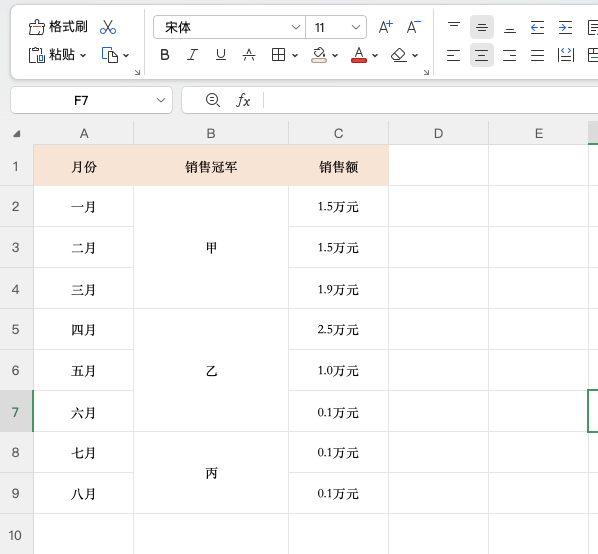
在涉及金额统计时,数字位数过长会影响整体观感。WPS 表格支持直接将数值按“万元”“十万”“百万”等单位进行显示,但不影响原始数据。
操作方法如下:
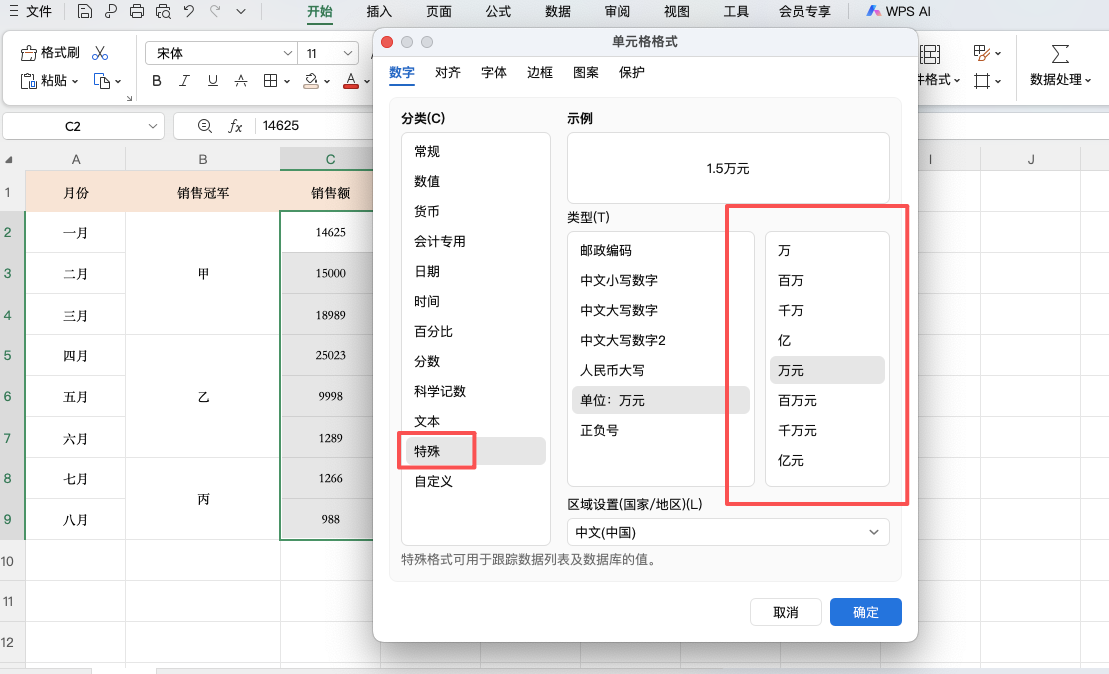
1、选中金额所在区域
2、按 Ctrl + 1 打开单元格格式设置
3、在分类中选择【特殊】
4、找到【单位:万元】,点击确定
设置完成后,表格会自动按万元显示金额。如果有特殊展示需求,还可以进一步自定义格式,灵活性非常高,财务和统计场景都非常实用。
三、限制重复数据输入,避免低级错误
在录入编号、姓名或其他唯一性数据时,最怕出现重复。WPS 表格可以通过内置功能,直接禁止录入重复值。
操作步骤如下:
1、选中需要限制的单元格区域
2、点击【数据】选项卡
3、选择【重复项】
4、点击【拒绝录入重复项】并确认
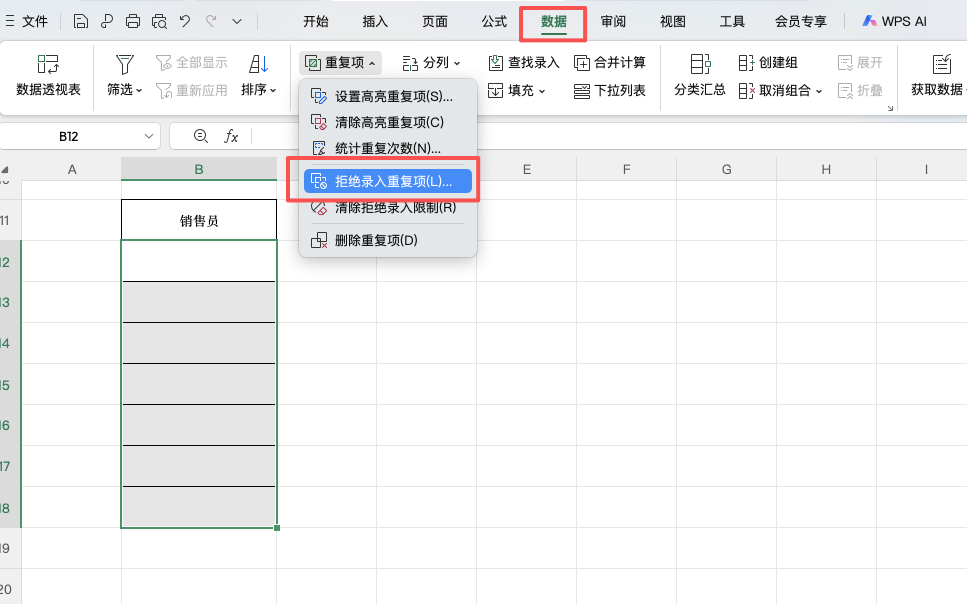
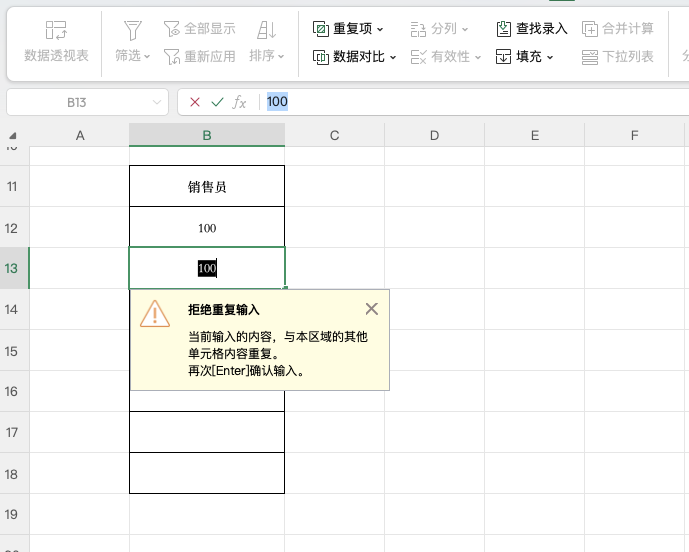
设置完成后,只要输入重复内容,系统就会自动拦截,有效保证数据的准确性和规范性。
总结
以上 3 个 WPS 表格技巧,无论是提升处理效率,还是减少人为错误,都能发挥明显作用。熟练掌握这些细节操作,做表格会轻松很多,也更显专业。


评论 (0)